Mở lên là hát — mọi thứ tự động hoàn toàn
Đây là bước tiến lớn nhất của bản nâng cấp: bạn không phải cài driver, không phải chỉnh sound card, không phải nối dây ảo. Mở AutoVocal Tools, đăng nhập, rồi hát.
So với bản cũ: trước đây phải tự cài ASIO Link Pro, tự chọn thiết bị, tự nối kênh và chỉnh buffer — rất dễ sai và mất nhiều thời gian. Bây giờ toàn bộ được làm thay bạn. Các phần hướng dẫn bên dưới chỉ dành cho khi bạn muốn tự chỉnh thêm.
AutoVocal Studio là phần mềm thu âm (DAW) do Phòng Thu Việt tự phát triển, ưu tiên hàng đầu là độ trễ thấp: tiếng hát nghe lại qua tai nghe càng sát với miệng càng dễ hát đúng phách, đúng cao độ. Phần mềm có sẵn AutoVocal (tự chỉnh giọng), AutoBeat (tự dò tone, tempo), AutoPitch (đổi tone nhạc), Auto-Tune và khung Hát Live hát theo YouTube.
1. Bắt đầu với AutoVocal Tools
AutoVocal Tools là phần mềm nhỏ chạy ở khay hệ thống, cạnh đồng hồ Windows. Nó giữ tài khoản bản quyền, tự cài đặt và thiết lập âm thanh, rồi mở AutoVocal Studio. AutoVocal Studio chỉ chạy khi AutoVocal Tools đang chạy. Nếu bạn mở AutoVocal Studio trước, nó sẽ tự gọi AutoVocal Tools lên.
- Tải về: bấm ⬇ Tải phần mềm rồi mở tệp AutoVocalTools_Setup.exe vừa tải. Bộ cài chạy tự động, chỉ hiện thanh tiến trình, xong tự mở AutoVocal Tools.
- Lần đầu: nhập email rồi bấm Đăng Ký Dùng Miễn Phí. Mật khẩu được gửi về email của bạn.
- Đã có tài khoản: bấm Tôi Đã Có Tài Khoản, nhập email và mật khẩu. Quên mật khẩu thì bấm Quên mật khẩu để nhận lại qua email.
- Đăng nhập xong, AutoVocal Tools tự cài đặt mọi thứ cần thiết: AutoVocal Studio, Visual C++ Runtime, ASIO Link Pro, ASIO4ALL và tối ưu máy. Có thanh tiến trình để bạn theo dõi.
- Cài xong, AutoVocal Studio tự mở.
Bấm vào biểu tượng ở khay hệ thống để mở cửa sổ tài khoản: xem gói, số ngày, số xu còn lại, đổi mật khẩu, đổi email, và nút Hỗ trợ để gửi nhật ký lỗi cho Phòng Thu Việt.
2. Giao diện
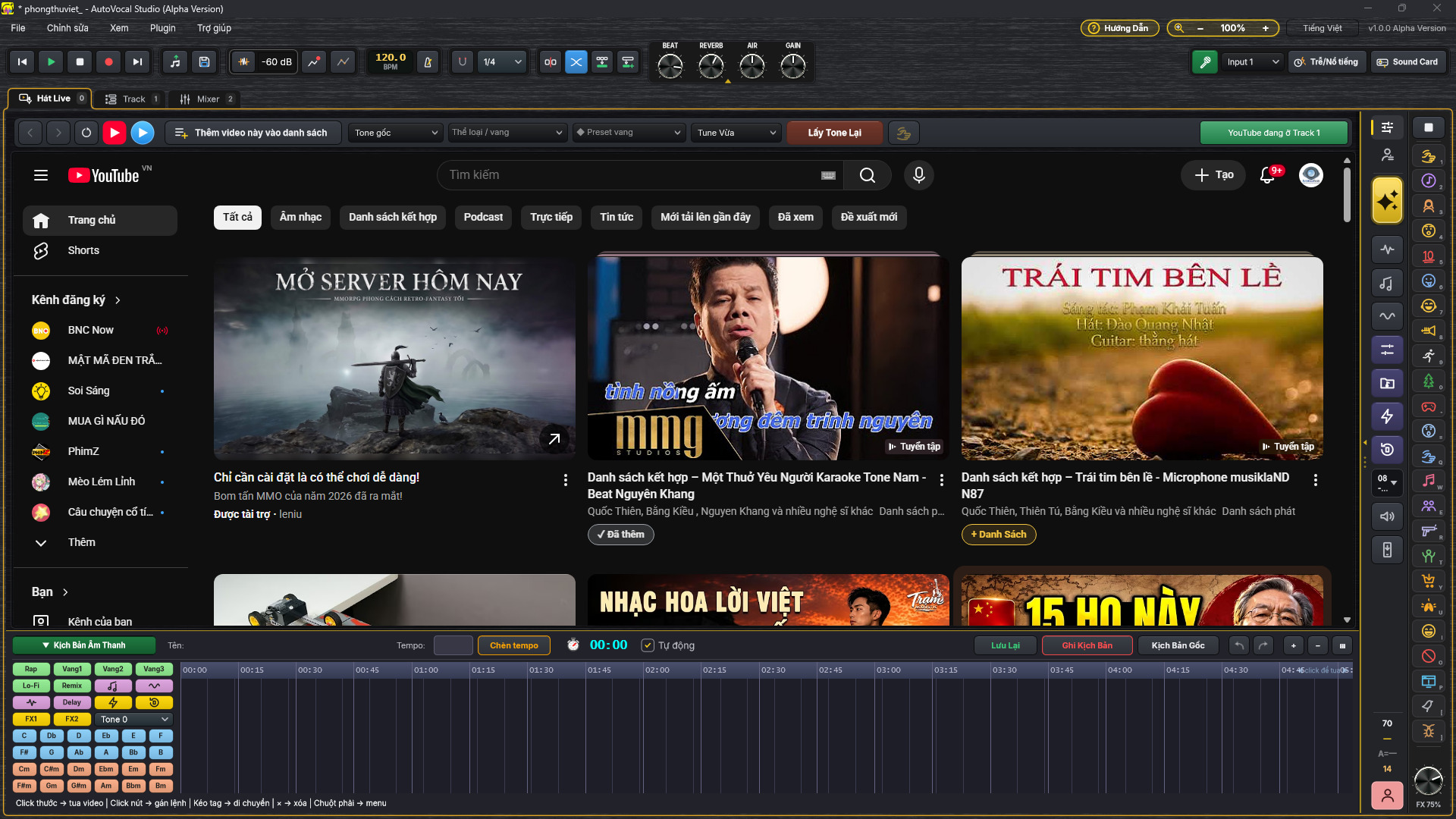
Từ trên xuống: thanh menu, thanh điều khiển (transport), thanh tab, rồi tới nội dung của tab đang chọn.
Thanh menu
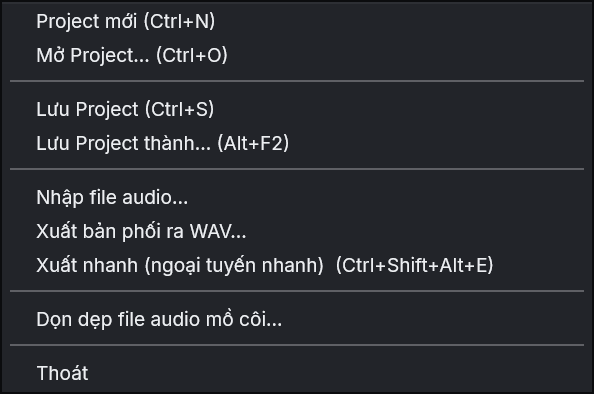
- Project mới (Ctrl+N), Mở Project (Ctrl+O). Dự án lưu dưới đuôi
.avxp, dự án kèm video Hát Live có đuôi.avdp. - Lưu (Ctrl+S), Lưu thành… (Alt+F2).
- Nhập file audio… (Ctrl+Shift+A): nạp tệp wav / mp3 / flac vào track đang chọn, chưa chọn track thì tự tạo track mới. Bạn cũng có thể kéo thả tệp từ Windows vào vùng track.
- Xuất bản phối ra WAV…, Xuất nhanh (Ctrl+Shift+Alt+E): xem mục Xuất file.
- Dọn dẹp file audio mồ côi…: xoá các bản thu không còn clip nào dùng, giúp dự án nhẹ hơn.
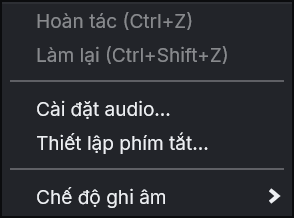
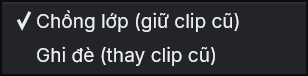
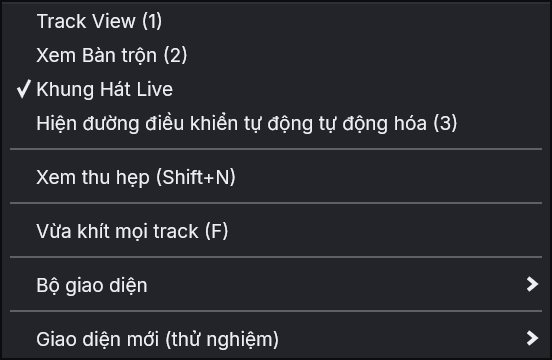
- Chuyển giữa Track View (1), Bàn trộn (2), Hát Live (0), bật / tắt đường tự động hoá (3).
- Xem thu hẹp (Shift+N): ô track nhỏ lại để thấy được nhiều track. Vừa khít mọi track (F).
- Bộ giao diện: chọn màu giao diện (Đen Tuyền, Nhôm, Xám Than Phẳng…).

Thanh tab và góc phải


Hát Live (0), Track (1), Mixer (2). Ở góc phải: nút Hướng Dẫn bật / tắt gợi ý khi rê chuột, ô − 100% + phóng to / thu nhỏ giao diện, nút đổi ngôn ngữ và số phiên bản.
Thanh điều khiển (transport)

| Nút | Chức năng |
|---|---|
| Về đầu / Về cuối | Ctrl+Home / Ctrl+End |
| Phát / Tạm dừng | Space. Bấm Ctrl+Space để dừng tại chỗ. |
| Ghi âm (REC) | R. Chỉ ghi vào track đã bật nút R. |
| Nút nốt nhạc | Xuất file thành phẩm (mixdown). |
| Nút đĩa mềm | Lưu dự án. |
| Nút sóng + ô -60 dB | Tự cắt khoảng lặng / tạp âm ở đầu và cuối bản ghi mới của track giọng. Ô dB là ngưỡng cắt. Lưu theo từng dự án. |
| Nút đường cong (W) | Ghi tự động hoá: bật / tắt cùng lúc mọi nút W trong dự án. |
| Nút đường cong thứ hai | Hiện / ẩn đường tự động hoá (3). |

Tempo: nhấp đúp để gõ số mới. Nút máy đếm nhịp. U: bắt dính lưới (N). Ô 1/4: đơn vị lưới (Ctrl+1…0, -, =). Các nút tiếp theo: tách clip tại con trỏ (S), tự chuyển tiếp mượt (X), trộn ra clip (Ctrl+B), trộn ra track (Ctrl+Shift+B).
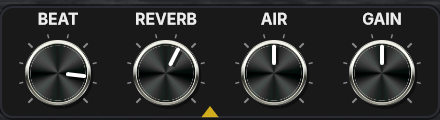

BEAT: âm lượng nhạc nền. REVERB: âm lượng vang. AIR: độ sáng tiếng hát. GAIN: độ dày tiếng hát. Kéo lên / xuống, lăn chuột mỗi nấc 1 dB, nhấp đúp về 0 dB. Bên phải: chọn micro (Input), Trễ/Nổ tiếng mở bảng của driver ASIO, Sound Card mở cài đặt audio.
3. Sound card và buffer
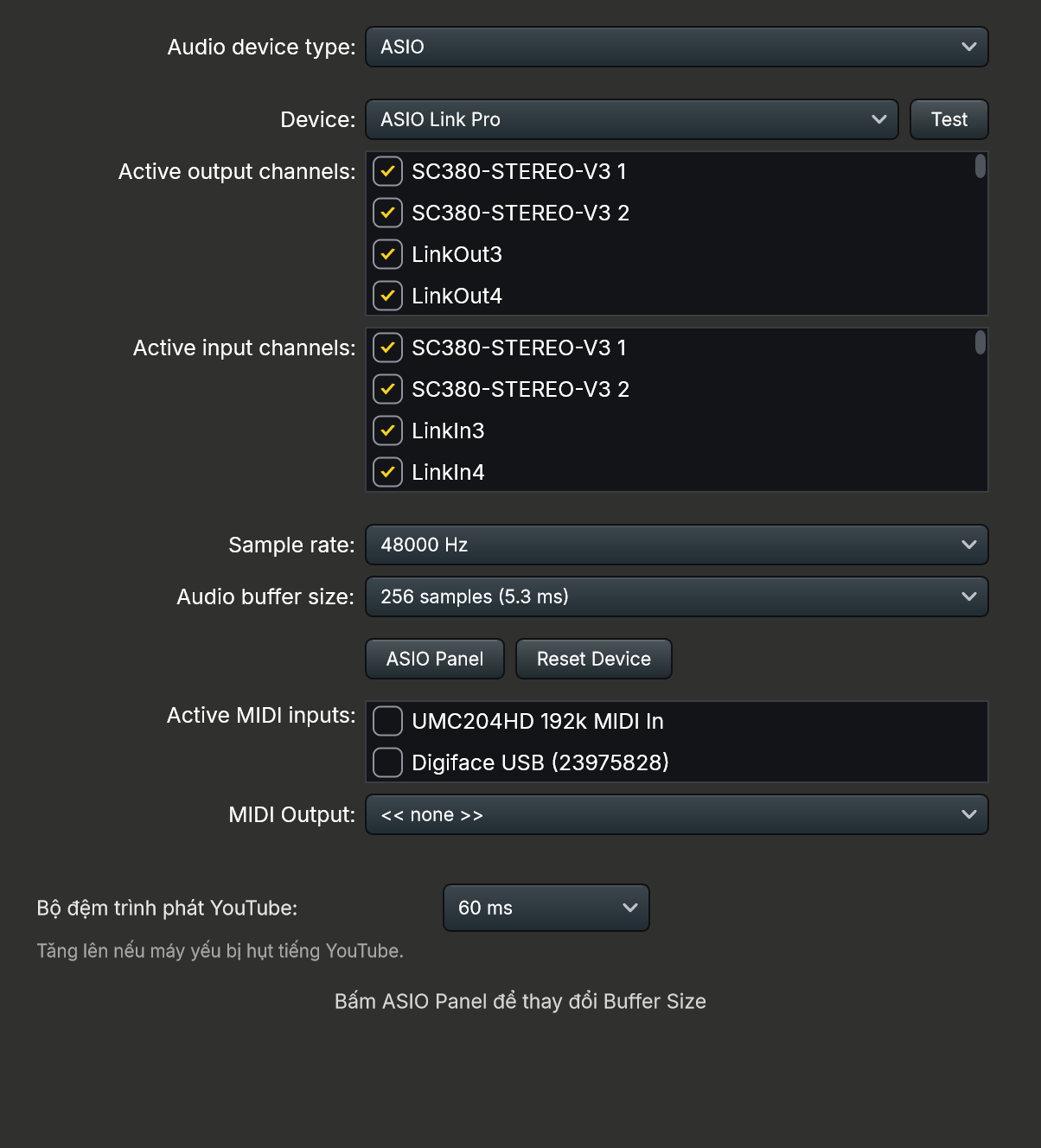
Bạn không cần làm bước này: AutoVocal Tools đã tự nhận sound card, chọn driver ASIO và cấu hình sẵn. Chỉ vào đây khi muốn tự chỉnh thêm. Mở bằng nút Sound Card hoặc menu Chỉnh sửa → Cài đặt audio….
- Audio device type: luôn chọn ASIO nếu có sound card rời, độ trễ thấp nhất.
- Device: thiết bị ASIO. Hát Live dùng ASIO Link Pro để lấy được tiếng YouTube. Bấm Test để phát tiếng thử.
- Active output / input channels: chỉ tích những cổng thật sự dùng.
- Sample rate: để 48000 Hz. Chốt trước khi thu, đổi giữa chừng sẽ làm sai tốc độ các clip cũ.
- Audio buffer size: bắt đầu ở 128 hoặc 256 samples. Nghe lách tách, rè thì tăng lên một nấc. Thấy tiếng trong tai nghe trễ so với miệng thì giảm xuống.
- Bộ đệm trình phát YouTube: tăng lên nếu máy yếu bị hụt tiếng nhạc YouTube.
- Danh sách buffer chỉ có 1 mức: bấm ASIO Panel để đổi buffer trong bảng của sound card.
4. Hát Live với YouTube
Thanh công cụ

| Nút / ô | Chức năng |
|---|---|
| ‹ › ⟳ | Trang trước, trang sau, tải lại trang YouTube. |
| YouTube (đỏ) | Về trang chủ YouTube. |
| Nút tròn xanh dương | Phát nhạc từ tệp trên máy tính. |
| Thêm video này vào danh sách | Lưu video đang mở vào danh sách bài hát của bạn. |
| Tone gốc | Đổi tone ♯ / ♭. AutoPitch đổi tone nhạc, Auto-Tune theo tone mới. |
| Thể loại / vang | Tắt vang, Rap / Podcast, Vang mức 1 – 3, Lo-Fi, Remix: mức vang và delay hợp với thể loại. |
| Preset vang | Nạp preset cho Reverb của giọng hát. |
| Tune Vừa | Mức kéo cao độ của Auto-Tune: Robot, Ít, Vừa, Nhiều. |
| Lấy Tone Lại (F4) | Dò lại key khi Auto-Tune lệch tone so với nhạc. Bấm 2 lần trong 6 giây thì AutoBeat gửi key lại. |
| Nút bàn tay | Tự vỗ tay khi bài mới thật sự bắt đầu chạy. |
| YouTube đang ở Track 1 | Tiếng YouTube đang đi vào Track 1 của AutoVocal Studio. Nếu nút báo chưa nối, bấm để nối lại. |
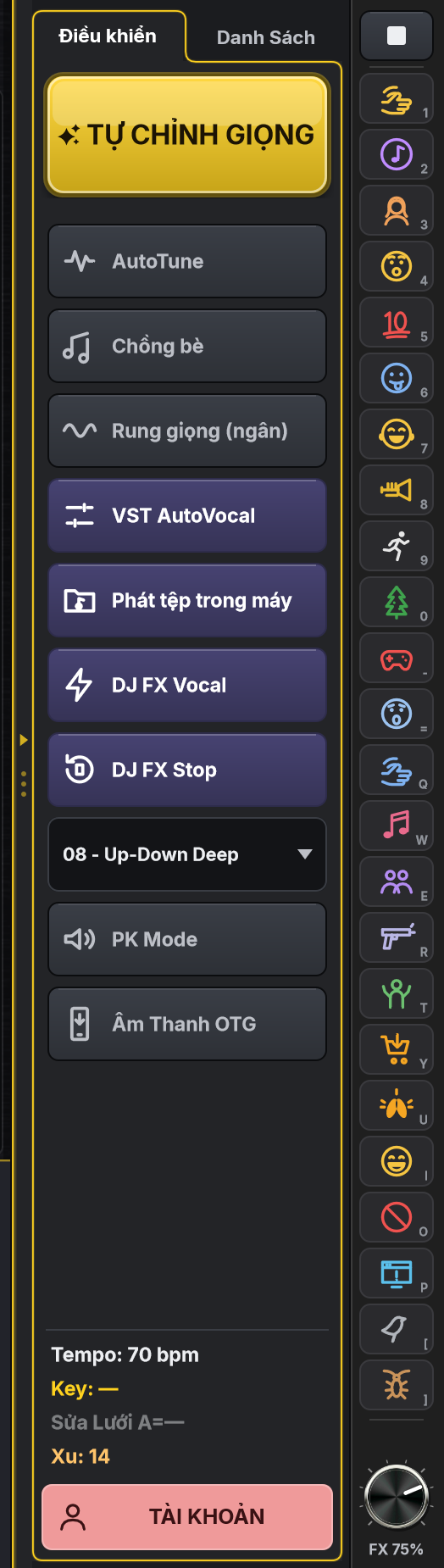
Bảng điều khiển khi hát
Bấm mũi tên nhỏ ở mép trái bảng để mở rộng (hiện tên nút) hoặc thu gọn (chỉ còn biểu tượng). Tab Điều khiển gồm:
- TỰ CHỈNH GIỌNG: AutoVocal nghe giọng bạn vài giây rồi tự chỉnh EQ, nén, độ sáng cho hợp với giọng. Bấm lần nữa để dừng.
- AutoTune: bật / tắt chỉnh cao độ. Chồng bè: bè giọng của Auto-Tune. Rung giọng (ngân): rung ở nốt ngân.
- VST AutoVocal: mở giao diện plugin AutoVocal để chỉnh sâu.
- Phát tệp trong máy: hát với nhạc trên máy tính.
- DJ FX Vocal (stutter trên giọng), DJ FX Stop (tape stop), ô chọn kiểu DJ FX.
- PK Mode và Âm Thanh OTG (đưa tiếng ra điện thoại để livestream).
- Phía dưới: tempo bài, key Auto-Tune, độ lệch lưới A=440, số xu hoặc số phút miễn phí còn lại, nút TÀI KHOẢN mở AutoVocal Tools.
Cột ngoài cùng bên phải là âm thanh phụ hoạ: vỗ tay, hò reo, tiếng cười… Bấm để phát. Số nhỏ cạnh mỗi nút là phím tắt. Núm FX dưới cùng chỉnh âm lượng âm thanh phụ hoạ.
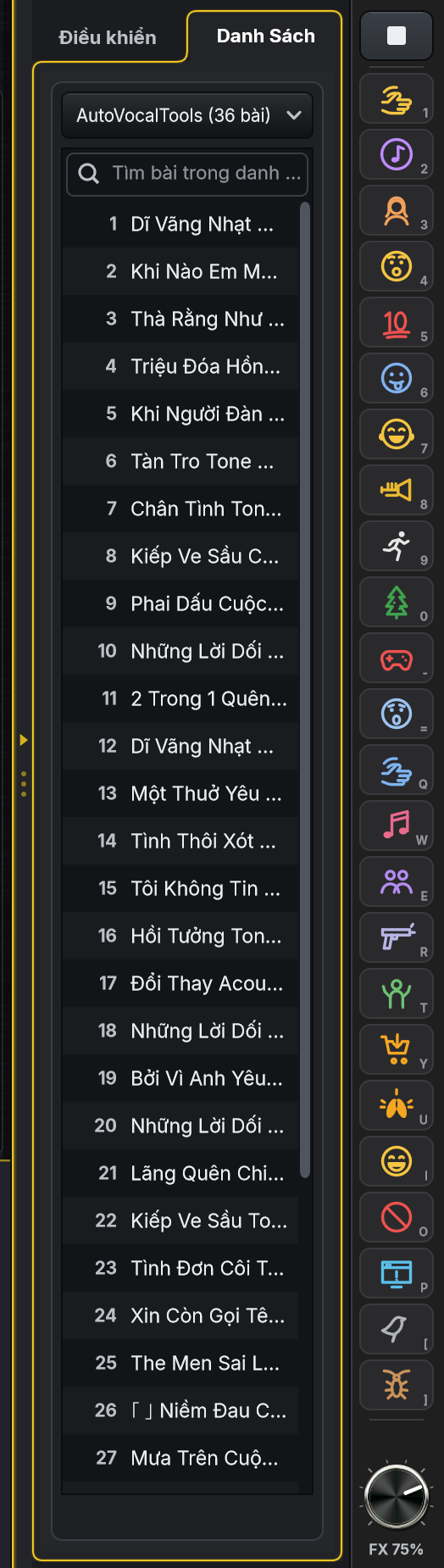
Tab Danh sách bài
- Ô trên cùng chọn danh sách. Danh sách lưu trong tài khoản nên máy nào đăng nhập cũng thấy.
- Nhấp đúp vào bài để phát. Ô tìm kiếm để lọc bài trong danh sách.
- Có thể tạo danh sách mới, thêm video đang mở, chuyển bài lên / xuống, đổi tên, xoá bài, xoá danh sách. Mọi thay đổi tự lưu sau 3 giây.
- Thêm tất cả video vào trình phát YouTube: phát liền cả danh sách (tối đa 50 bài). Xoá các bài hát trong trình phát: dọn hàng đợi.
- Mục Kịch bản riêng của tôi liệt kê các video bạn đã tự tạo kịch bản.
5. Kịch bản âm thanh

Kịch bản là các lệnh tự chạy đúng thời điểm trong bài: bật / tắt vang, đổi key, bật bè, DJ FX… Phần lớn bài trong kho đã có kịch bản dựng sẵn. Bạn có thể tạo kịch bản riêng.
- Click thước thời gian để tua video tới chỗ cần.
- Click nút lệnh ở cột trái (Rap, Vang1 – 3, Lo-Fi, Remix, Delay, FX1, FX2, các key C … Bm) để gán lệnh vào thời điểm đang đứng.
- Kéo thẻ để dời thời điểm, bấm × để xoá, chuột phải để mở menu.
- Tempo + Chèn tempo: ghi tempo của bài. Tự động: tự chạy kịch bản khi phát.
- Ghi Kịch Bản: khi bật, mọi nút bạn bấm trên bảng điều khiển hoặc phím tắt lúc hát đều được ghi vào kịch bản. Riêng tăng / giảm key luôn ghi đè lên lệnh key ở 00:00. Khi đổi sang video khác, phần mềm hỏi bạn có lưu không.
- Lưu Lại: lưu kịch bản riêng của bạn. Kịch Bản Gốc: quay về kịch bản có sẵn.
- Hoàn tác / làm lại, phóng to / thu nhỏ thước thời gian bằng các nút góc phải.
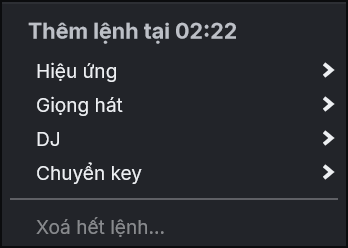
Chuột phải trên thước mở menu Thêm lệnh tại … chia theo nhóm Hiệu ứng, Giọng hát, DJ, Chuyển key. Mục Xoá hết lệnh… xoá toàn bộ kịch bản đang mở (có hỏi lại).
6. Track và thu âm
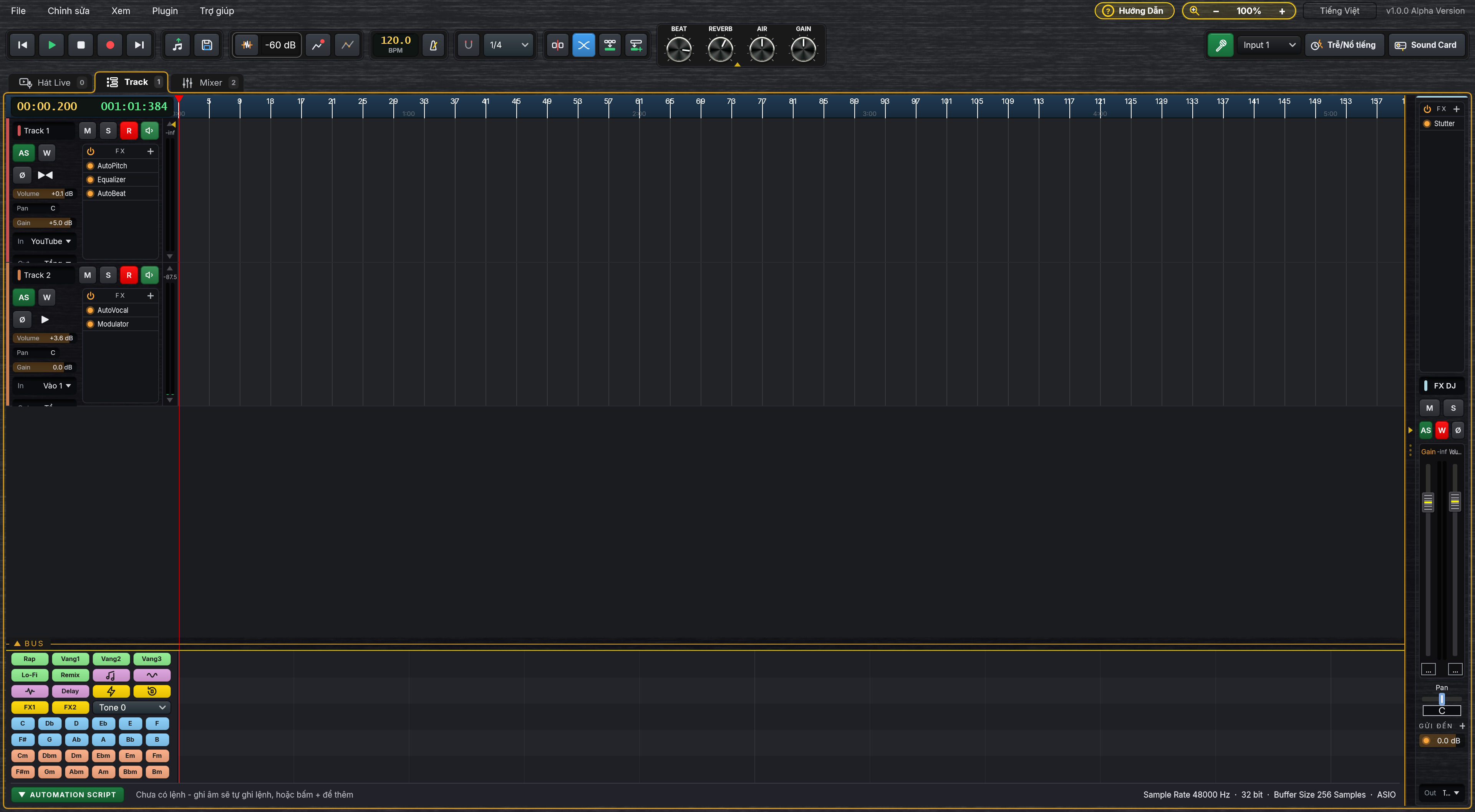
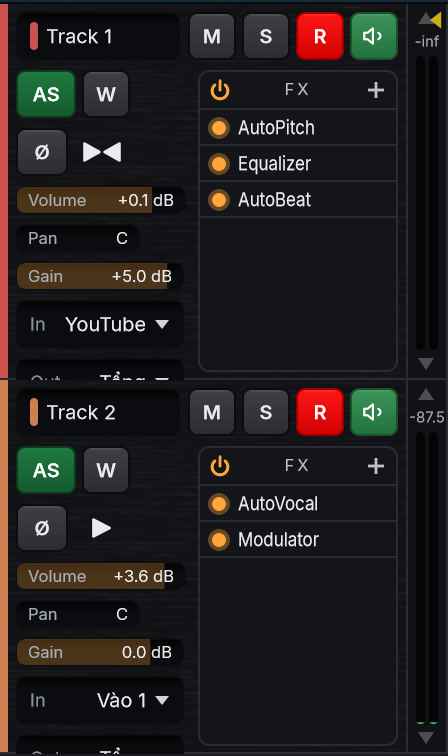
Ô điều khiển track
| Nút | Chức năng |
|---|---|
| M | Tắt tiếng track. |
| S | Chỉ nghe riêng track này. |
| R | Chọn track để ghi khi bấm REC. |
| Loa xanh | Nghe trực tiếp tiếng mic (monitor). Độc lập với R: muốn vừa hát vừa nghe mình thì bật cả hai. |
| AS | Bật / tắt kịch bản tự động hoá của track. |
| W | Ghi lại mọi thay đổi bạn chỉnh (mục 9). |
| Ø / stereo-mono | Đảo pha / chuyển stereo ↔ mono. |
| Volume, Pan, Gain | Kéo để chỉnh, nhấp đúp về mặc định. Gain trước plugin, Volume sau plugin. |
| In | Nguồn vào: Track 1 là YouTube, Track 2 là micro. |
| FX | Danh sách hiệu ứng. + để thêm, nhấp đúp vào tên để mở. |
Mũi tên ▲▼ cạnh thanh đo mức để dời track lên / xuống. Bấm vào ô tên để đổi tên track.
Các bước ghi âm
- Kiểm tra ô In của track giọng đúng cổng micro.
- Bật R trên track đó. Muốn nghe giọng mình qua tai nghe thì bật thêm nút loa.
- Đưa con trỏ về chỗ cần thu, bấm REC hoặc phím R.
- Hát xong bấm Space để dừng. Clip mới hiện trên track. Nếu bật cắt khoảng lặng, phần im ở đầu và cuối được cắt bỏ.
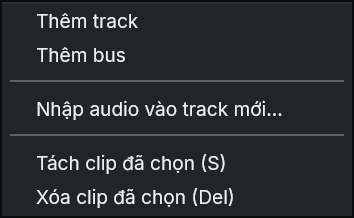
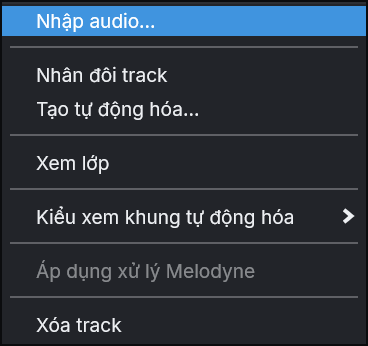
Menu chuột phải
- Vùng trống dưới các track: Thêm track, Thêm bus, Nhập audio vào track mới, Tách clip đã chọn (S), Xoá clip đã chọn (Del).
- Trên một track: Nhập audio, Nhân đôi track, Tạo tự động hoá…, Xem lớp, Kiểu xem khung tự động hoá, Áp dụng xử lý Melodyne (chỉ sáng khi track có Melodyne), Xoá track.
Chỉnh sửa clip
- Kéo thân clip để di chuyển (bắt dính theo lưới khi bật U). Kéo mép trái / phải để cắt ngắn.
- S tách clip tại con trỏ, Del xoá, Ctrl+A chọn tất cả.
- Bật chuyển tiếp mượt (X) để hai clip chồng lên nhau tự tạo đoạn chuyển.
- Ctrl+B trộn vùng chọn thành một clip, Ctrl+Shift+B trộn ra track mới.

Dải kênh bên phải và bus
Dải bên phải hiện fader, Pan, hiệu ứng và mục Gửi đến của track hoặc bus đang chọn. Shift+→ ẩn dải này, Shift+← hiện lại.
Phía dưới vùng track là BUS và AUTOMATION SCRIPT. Shift+↓ / Shift+↑ ẩn / hiện, Shift+B ẩn / hiện bus. Ctrl+Shift+↑ / ↓ ẩn / hiện thanh transport.
7. Mixer
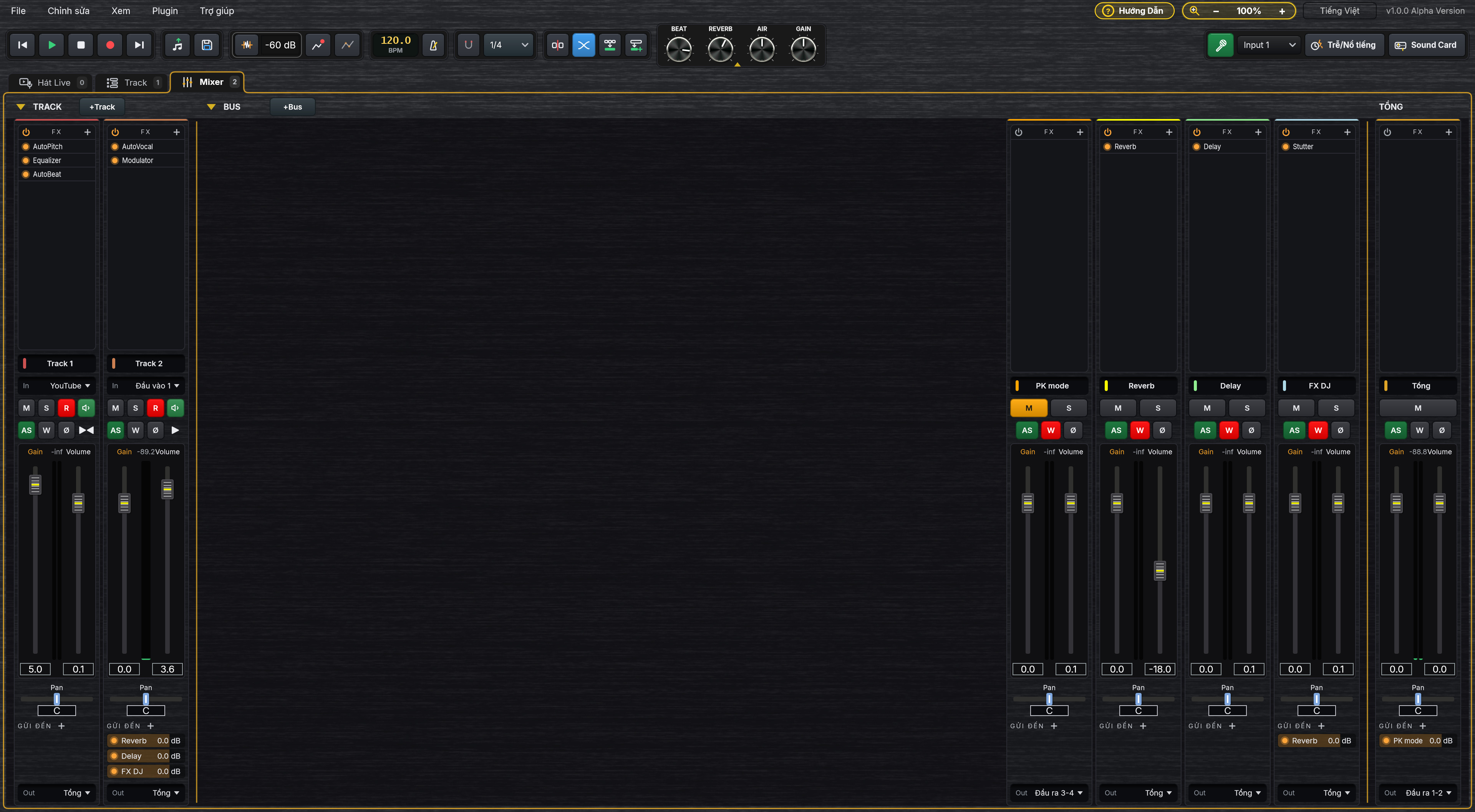
Trái: các TRACK (nút +Track). Giữa: các BUS (PK mode, Reverb, Delay, FX DJ; nút +Bus). Phải: TỔNG.
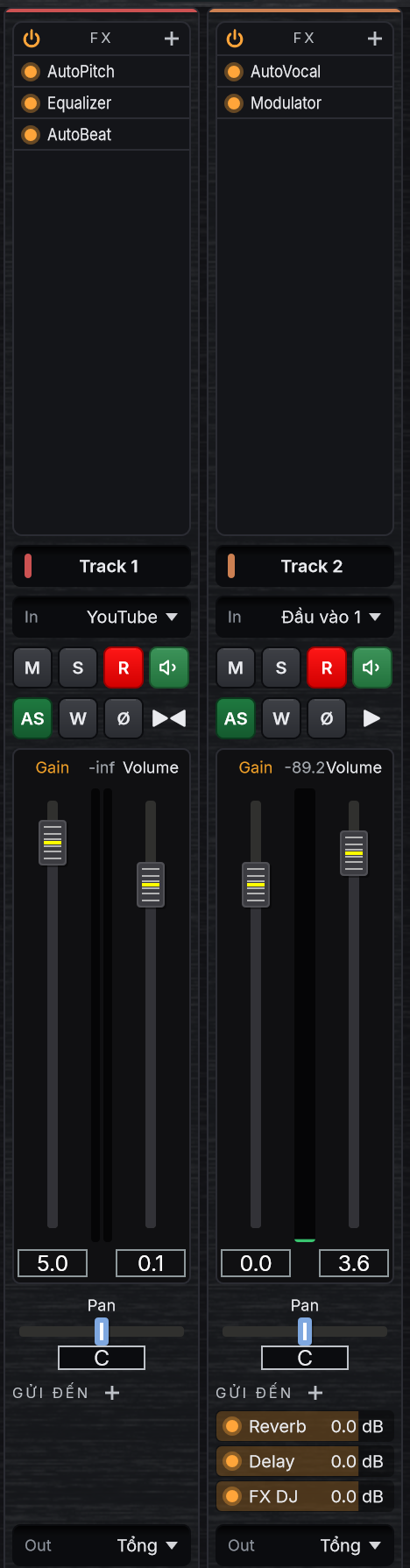
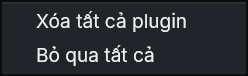
- FX trên cùng: chuỗi hiệu ứng. Nút nguồn bật / tắt cả chuỗi, + thêm plugin, chuột phải để Xoá tất cả plugin hoặc Bỏ qua tất cả.
- Tên kênh, In (nguồn vào), các nút M / S / R / loa / AS / W / Ø.
- Fader trái Gain, fader phải Volume, giữa là đồng hồ mức. Ô số bên dưới để gõ giá trị.
- Pan: cân bằng trái / phải, nhấp đúp về giữa.
- Gửi đến: gửi thêm một bản tín hiệu song song sang bus (Reverb, Delay, FX DJ…), mỗi đường có mức gửi riêng. Bấm + để thêm.
- Out: Tổng (mặc định), một bus, hoặc thẳng ra một cặp cổng của sound card (ví dụ Đầu ra 3-4).
8. Plugin
Thêm, mở, xoá plugin
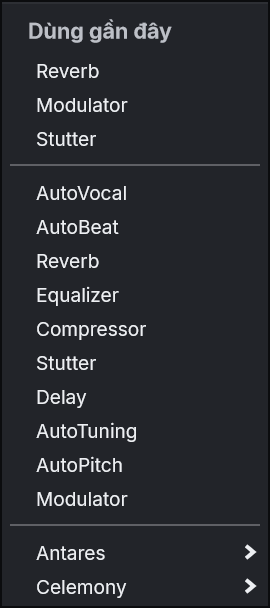
- Bấm + ở khung FX của track / bus. Menu có nhóm Dùng gần đây, các plugin có sẵn của Phòng Thu Việt, và plugin VST3 của hãng khác (nhóm theo hãng).
- Nhấp đúp tên plugin để mở cửa sổ của nó. Chấm màu trước tên là công tắc bật / tắt plugin.
- Chuột phải vào plugin để xoá hoặc bỏ qua.
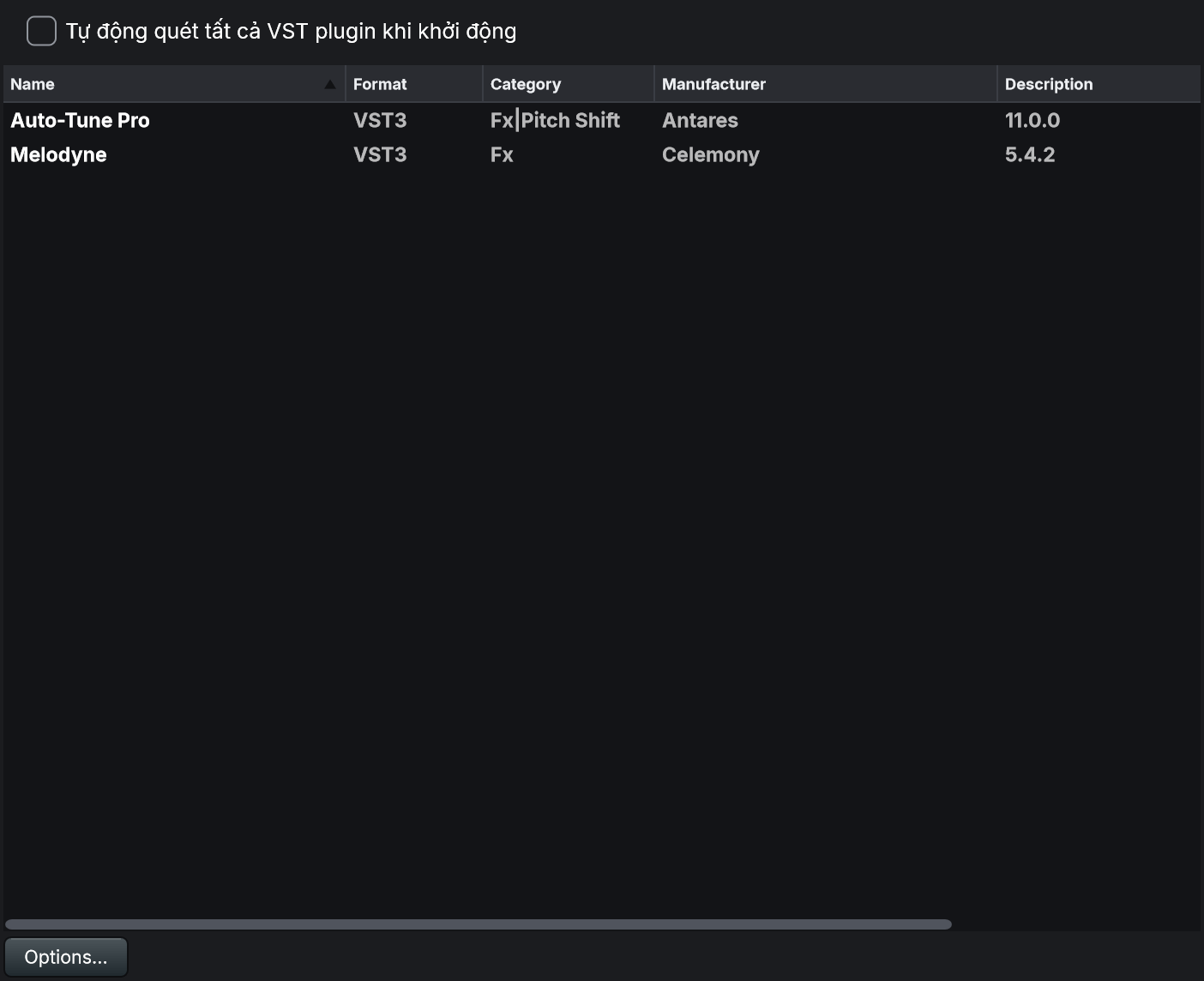
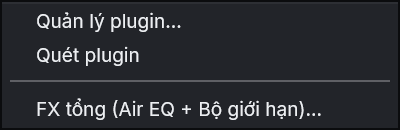
Plugin → Quản lý plugin: danh sách VST đã quét. Bấm Options để quét lại.
AutoVocal — tự chỉnh giọng hát
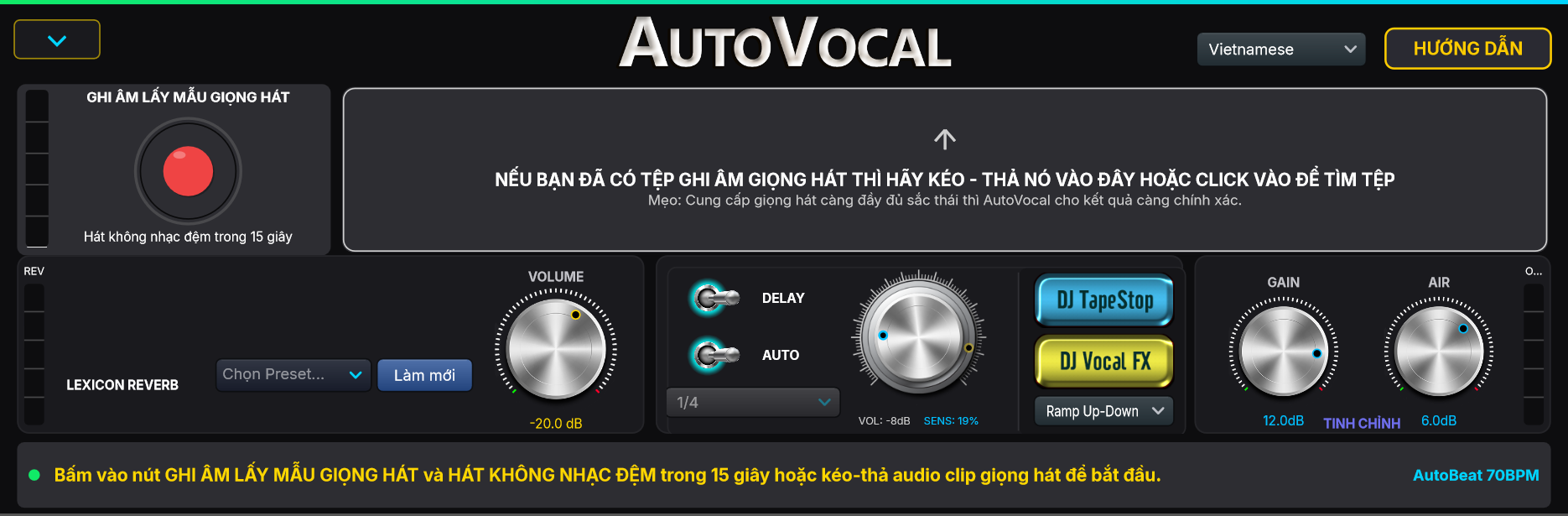
Chế độ thu gọn: đủ dùng khi hát.
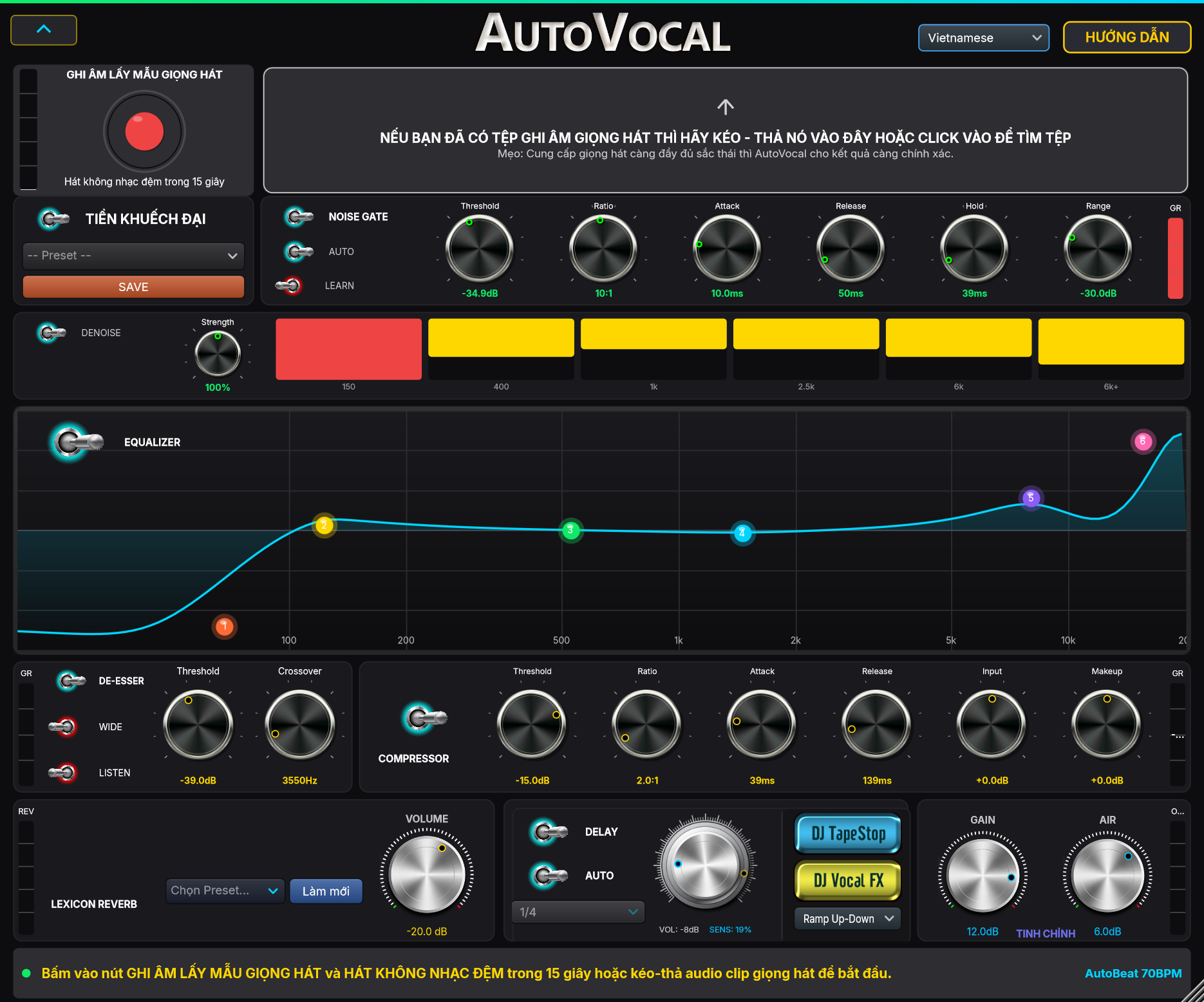
Chế độ mở rộng (bấm mũi tên góc trên trái): Tiền khuếch đại + Noise Gate, Equalizer, De-Esser + Compressor, Reverb, Delay, Gain, Air.
- Ghi âm lấy mẫu giọng hát (nút đỏ): hát không nhạc trong 15 giây để AutoVocal tự tìm thông số hợp với giọng bạn. Nếu đã có tệp giọng thu sẵn, kéo thả vào ô lớn bên cạnh.
- Volume, Delay (Auto theo tempo), Gain (độ dày), Air (độ sáng), DJ TapeStop, DJ Vocal FX.
- Lexicon Reverb: chọn preset vang. Nút Hướng dẫn trong plugin mở gợi ý chi tiết.
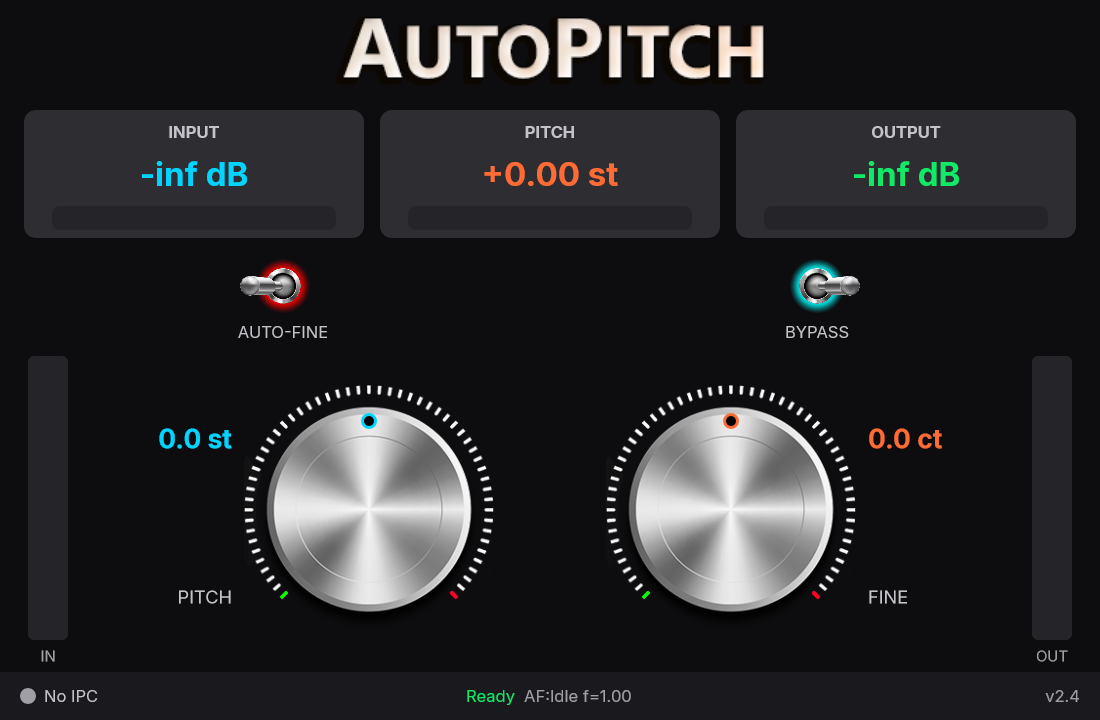
AutoPitch
Đổi tone nhạc nền (PITCH, nửa cung) và tinh chỉnh (FINE, cent). AUTO-FINE tự sửa nhạc lệch chuẩn A=440Hz. BYPASS tắt tạm. Ở tab Hát Live, ô Tone gốc điều khiển plugin này.
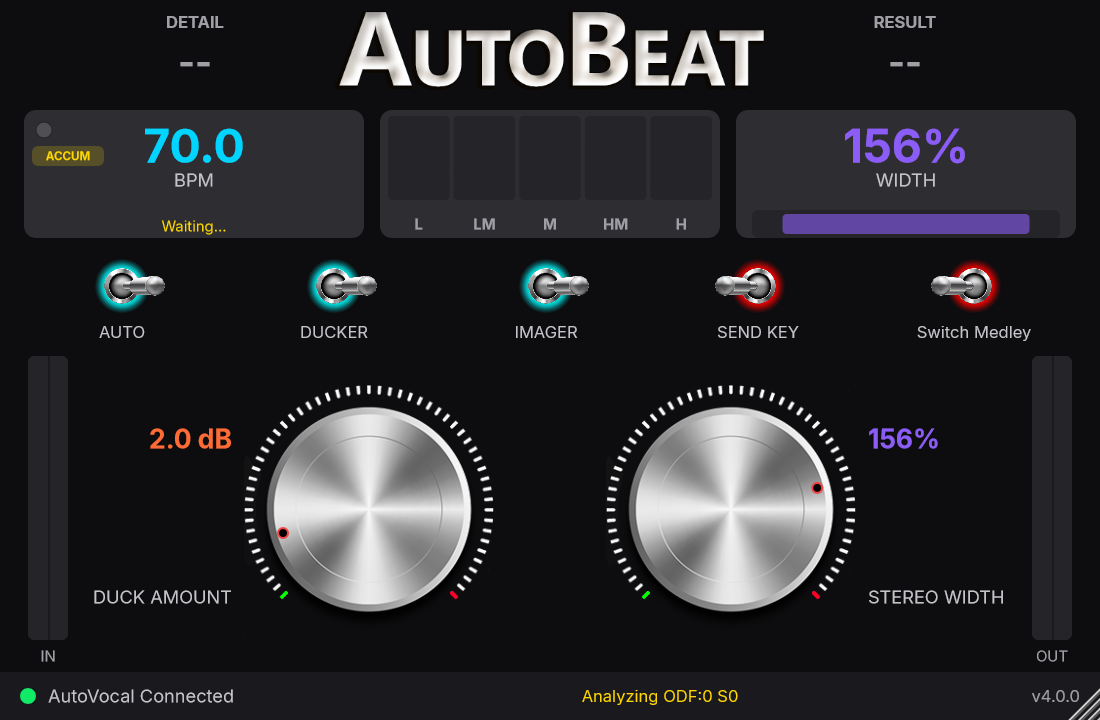
AutoBeat
Tự dò tempo và key của nhạc nền rồi gửi cho Auto-Tune, Delay, Stutter. DUCKER hạ nhạc khi bạn hát, IMAGER mở rộng stereo, SEND KEY gửi lại key. Núm DUCK AMOUNT và STEREO WIDTH.
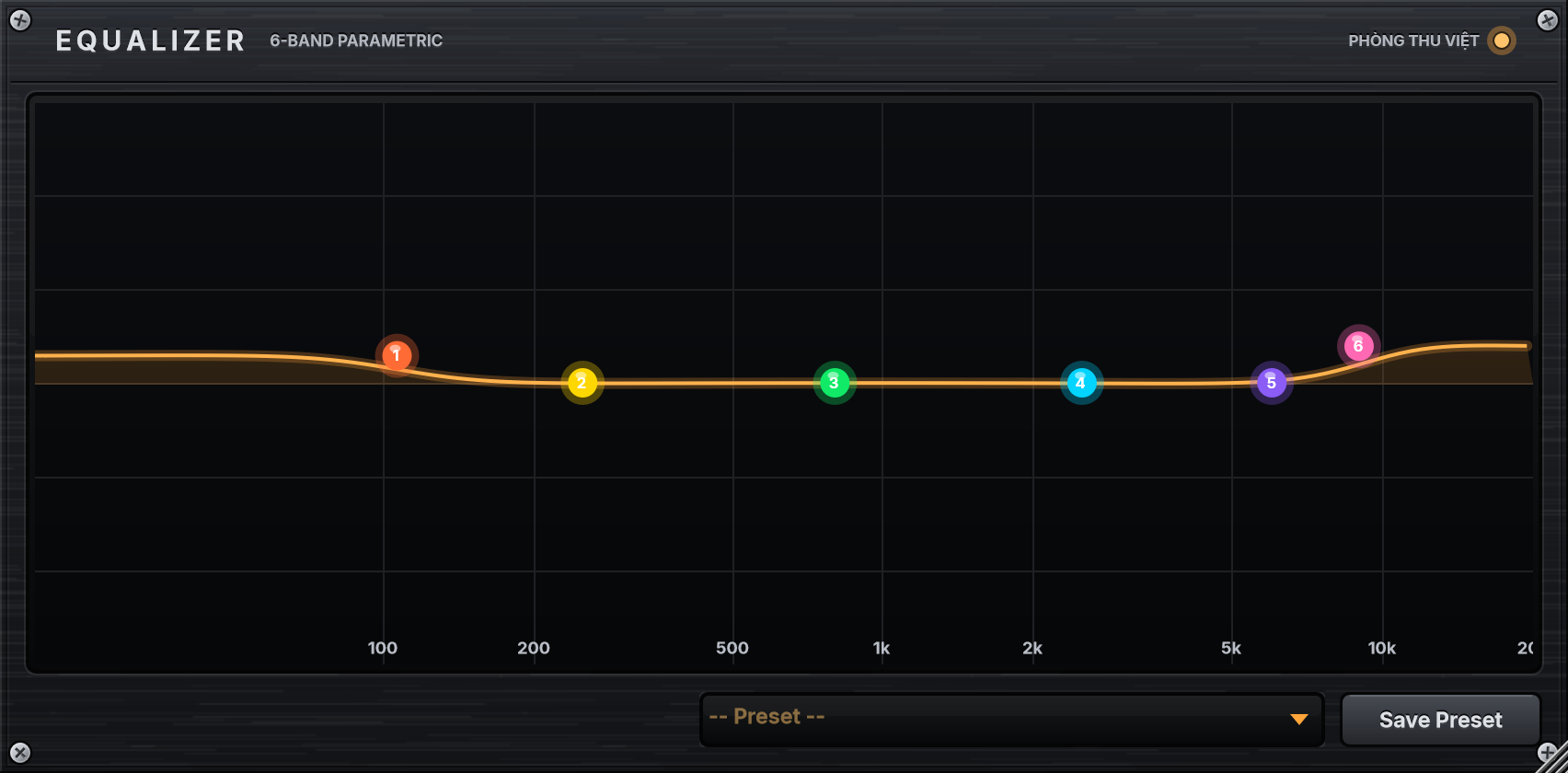
Equalizer
EQ 6 dải. Kéo các chấm màu để chỉnh tần số và độ lớn. Chọn hoặc lưu preset ở dưới.
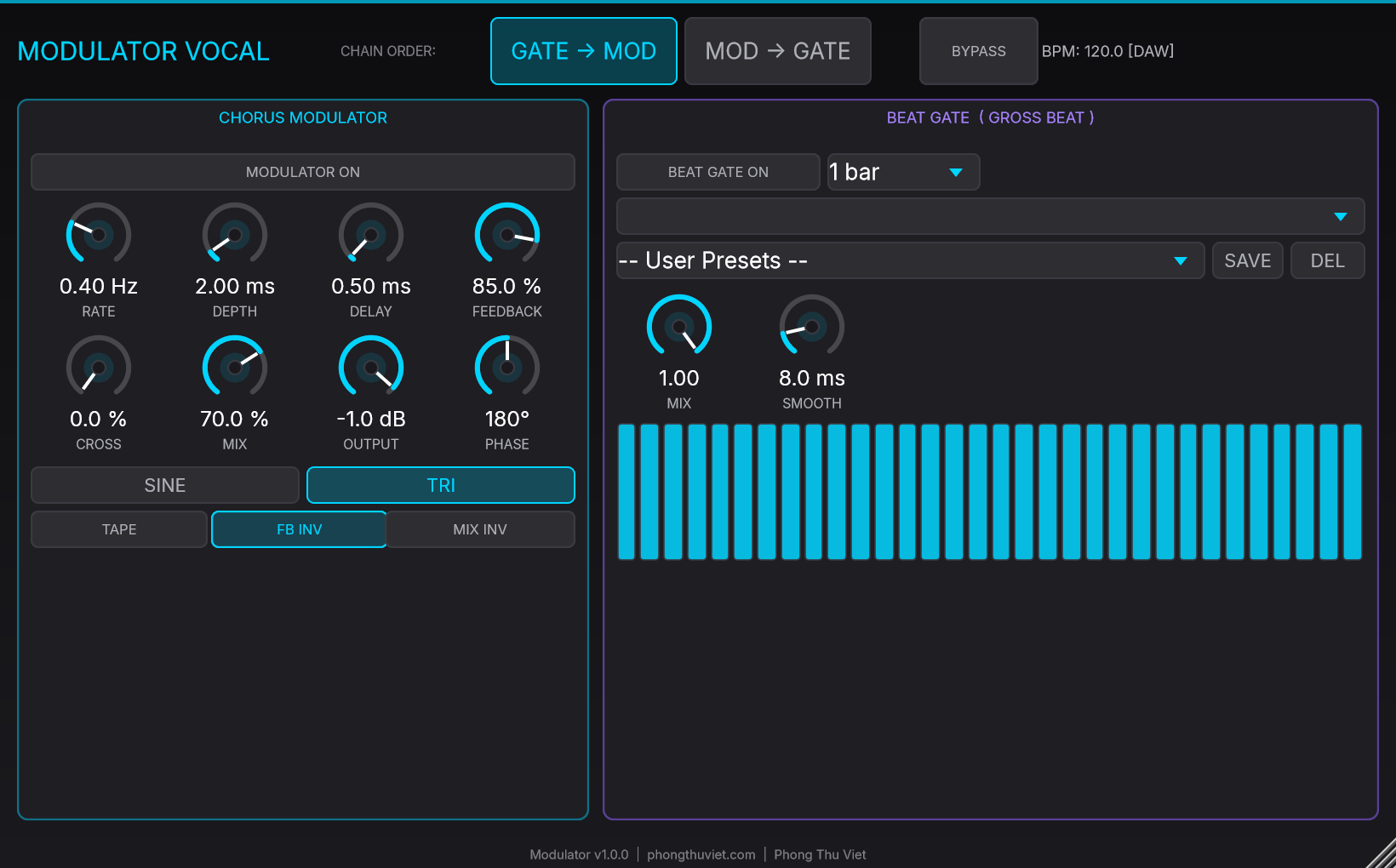
Modulator Vocal
Hiệu ứng chorus / modulation và Beat Gate cắt nhịp theo tempo bài (GATE → MOD hoặc MOD → GATE). Có preset người dùng.
Reverb, Delay, Stutter (trên bus)
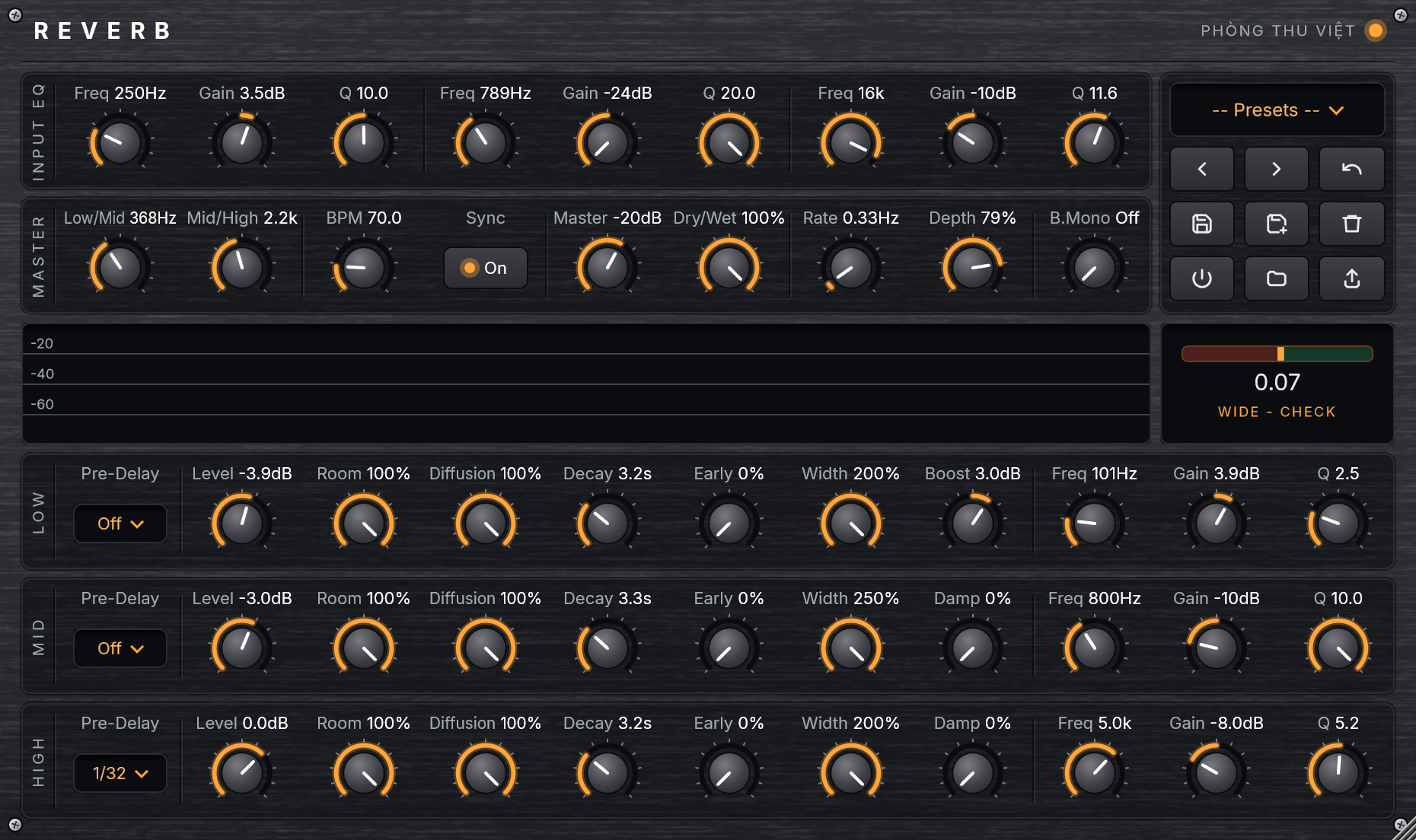
Reverb 3 dải Low / Mid / High, mỗi dải có Pre-Delay, Level, Room, Diffusion, Decay, Width. Có EQ đầu vào và preset.
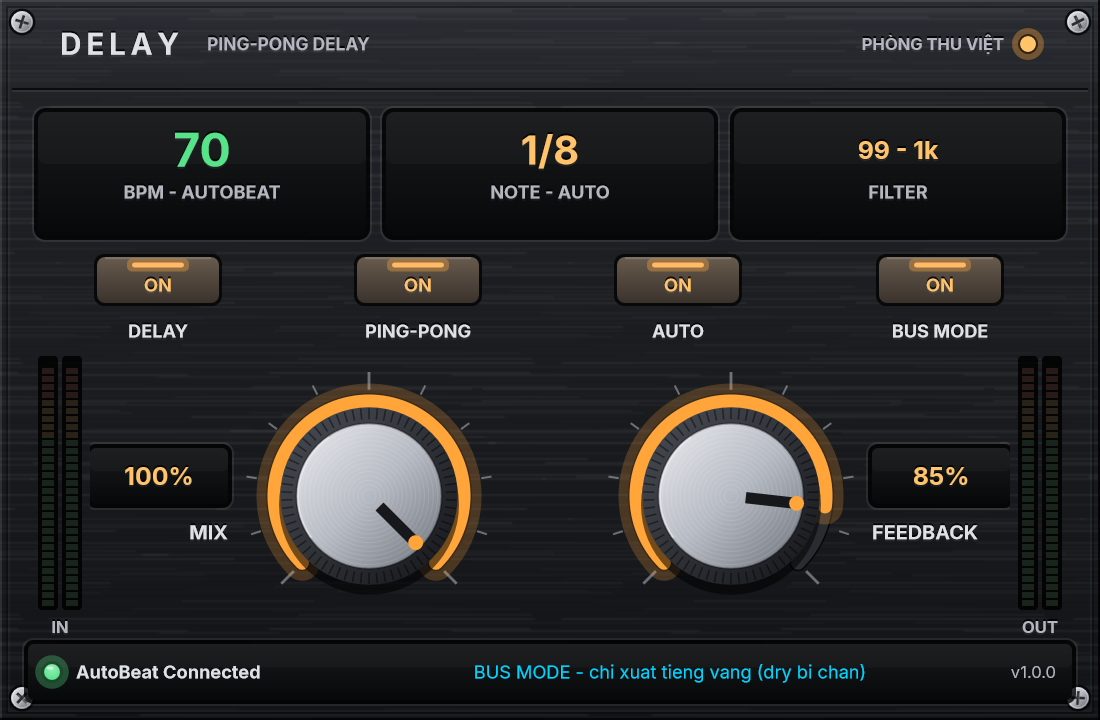
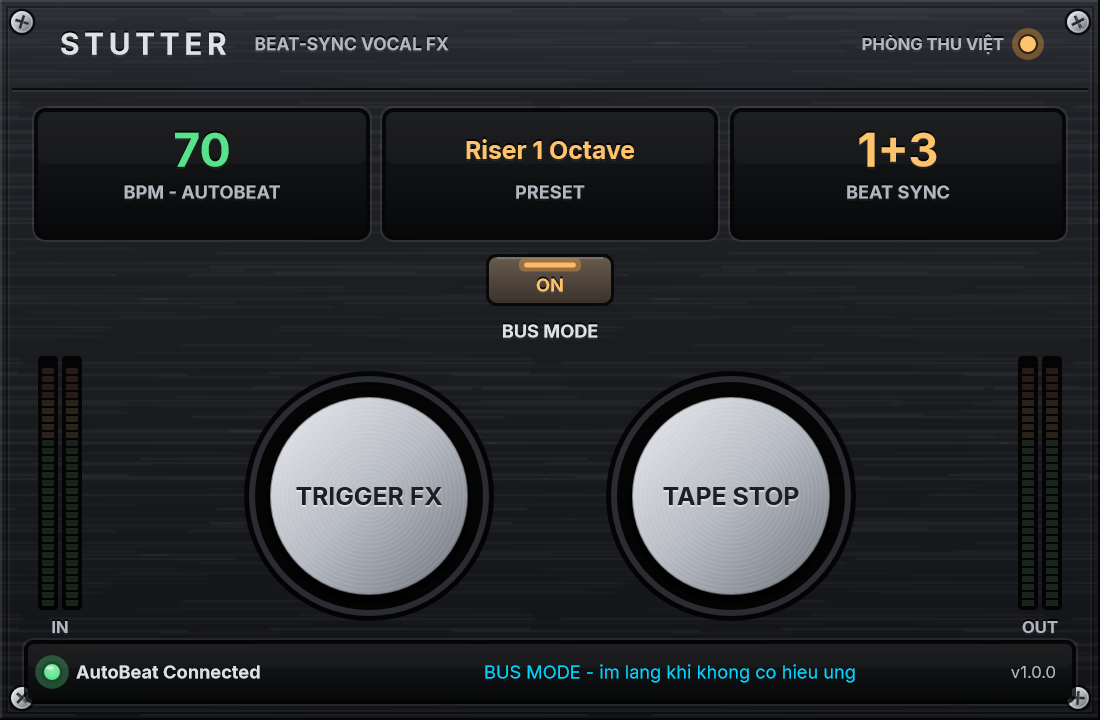
Delay ping-pong tự theo tempo của AutoBeat (nốt 1/8 …). Stutter: TRIGGER FX lặp vấp giọng kiểu DJ, TAPE STOP hãm băng, preset như Riser 1 Octave.
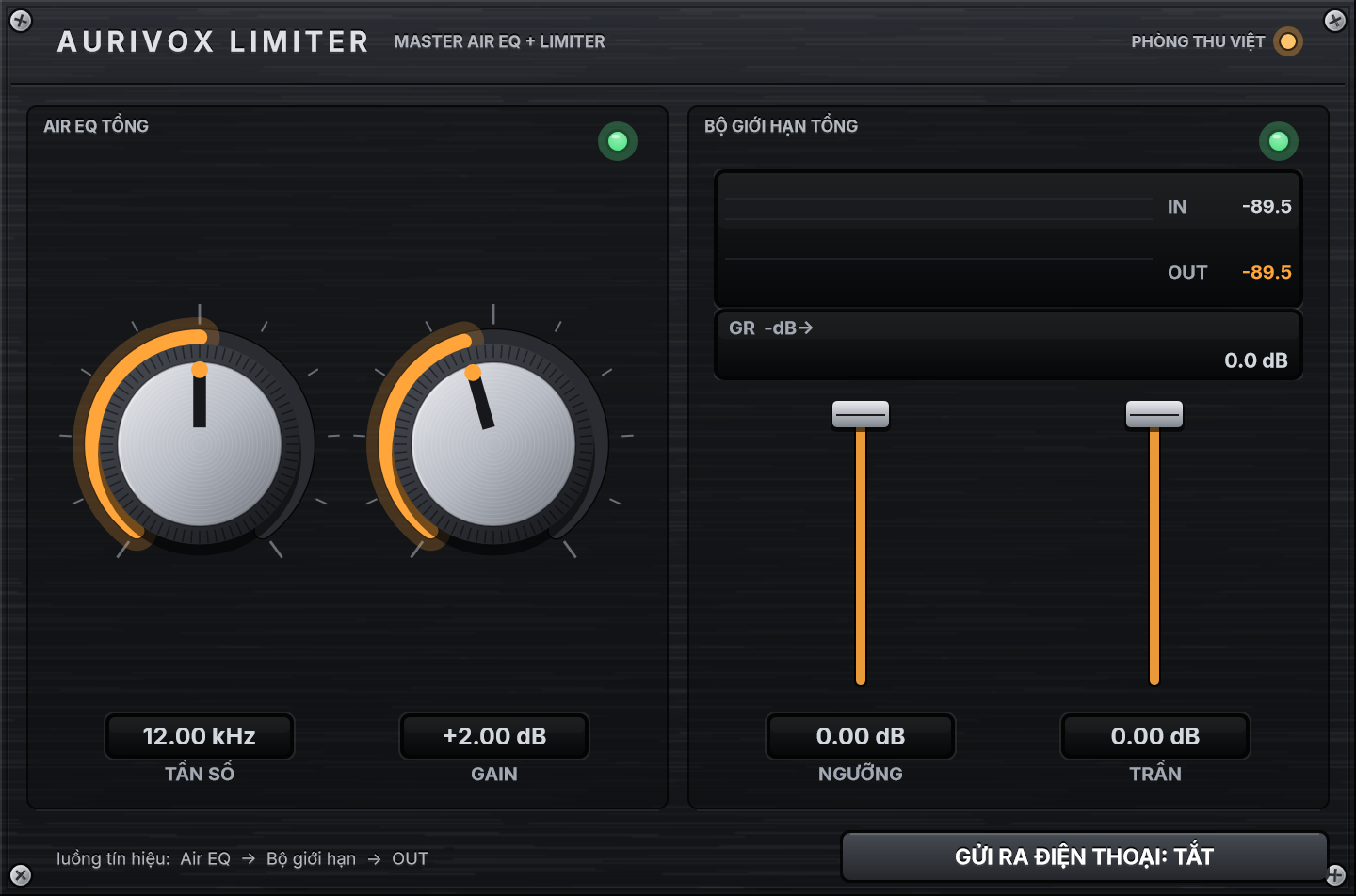
FX tổng
Menu Plugin → FX tổng. Air EQ làm sáng tổng thể, bộ giới hạn chống vỡ tiếng ở đầu ra. Gửi ra điện thoại để livestream.
9. Tự động hoá

- Bật nút W trên track / bus (hoặc nút Ghi tự động hoá trên transport để bật tất cả). Khi đang phát hoặc ghi, mọi thay đổi bạn làm (fader, núm plugin, bật / tắt hiệu ứng, Solo, đảo pha…) đều được ghi lại đúng thời điểm.
- Khi phát lại, các thay đổi tự chạy lại. Tắt AS để tạm bỏ qua kịch bản của track đó.
- Dải AUTOMATION SCRIPT hiện các lệnh đã ghi dạng thẻ, có thể kéo để dời hoặc bấm + để thêm bằng tay.
- Phím 3 hiện / ẩn đường tự động hoá trên các track. Chuột phải track → Tạo tự động hoá… để vẽ đường cho một tham số.
10. Xuất file
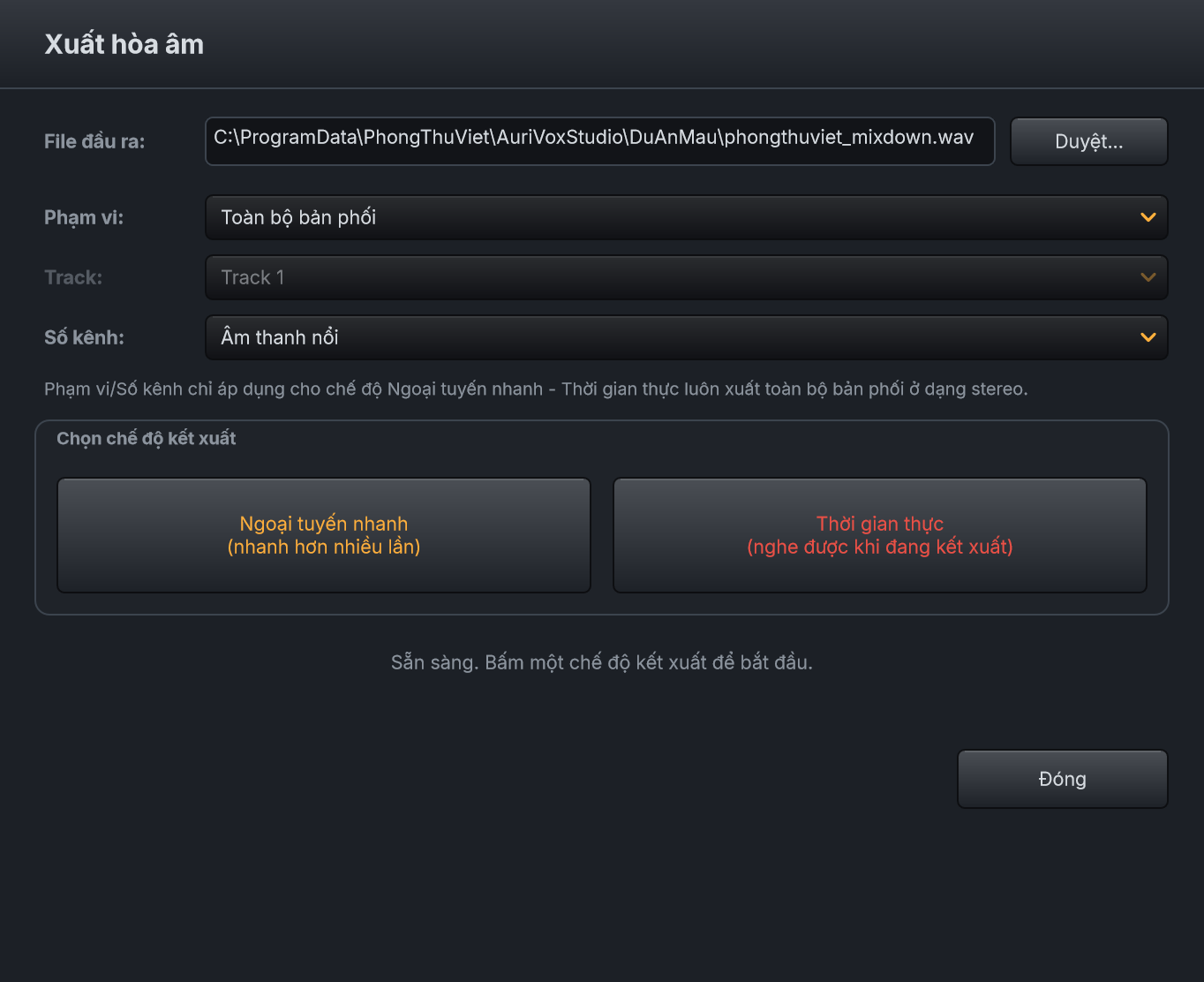
- Mở bằng nút nốt nhạc trên transport hoặc File → Xuất bản phối ra WAV.
- File đầu ra: nơi lưu, bấm Duyệt để đổi.
- Phạm vi: toàn bộ bản phối hoặc một track. Số kênh: âm thanh nổi hoặc mono.
- Ngoại tuyến nhanh: xuất nhanh hơn thời gian thực. Thời gian thực: phát lại toàn bài để xuất, dùng khi có plugin ngoài cần chạy thật.
- Phím tắt: Ctrl+Shift+Alt+E xuất nhanh, Ctrl+Shift+E mixdown nhanh ra Desktop.
11. Phím tắt
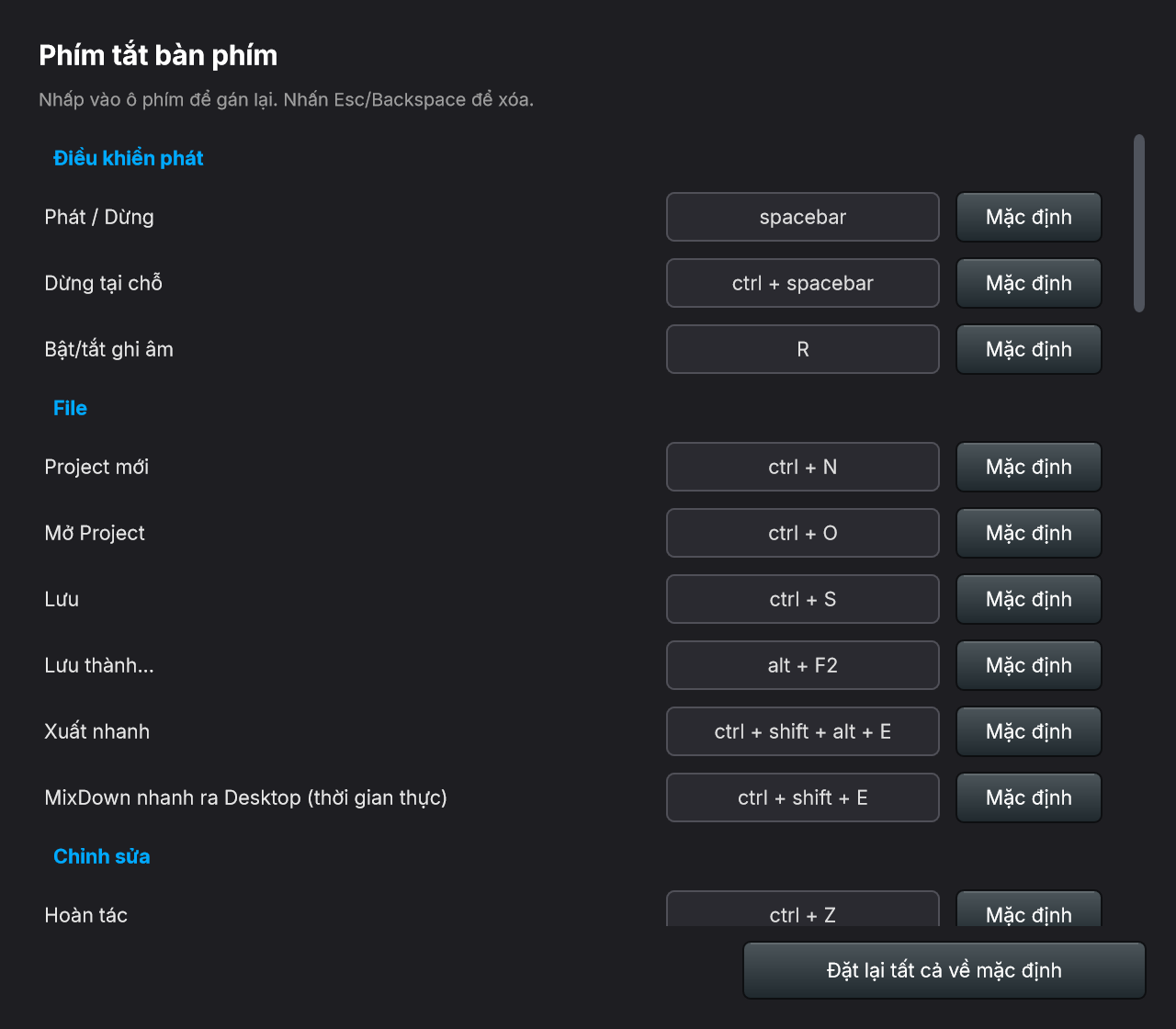
Chỉnh sửa → Thiết lập phím tắt: bấm vào ô phím rồi nhấn tổ hợp mới, Mặc định để trả về, Đặt lại tất cả về mặc định ở cuối. Phím tắt không chạy khi bạn đang gõ chữ trong ô nhập.
| Nhóm | Việc | Phím |
|---|---|---|
| Phát | Phát / Tạm dừng | Space |
| Dừng tại chỗ | Ctrl+Space | |
| Ghi âm | R | |
| Về đầu / Về cuối | Ctrl+Home / Ctrl+End | |
| Con trỏ tới / lùi 1 ô nhịp | Shift+D / Shift+S | |
| Bắt dính lưới / chuyển tiếp mượt | N / X | |
| Đơn vị lưới | Ctrl+1 … Ctrl+0, Ctrl+-, Ctrl+= | |
| File | Project mới / Mở | Ctrl+N / Ctrl+O |
| Lưu / Lưu thành | Ctrl+S / Alt+F2 | |
| Nhập audio | Ctrl+Shift+A | |
| Xuất nhanh | Ctrl+Shift+Alt+E | |
| Mixdown nhanh ra Desktop | Ctrl+Shift+E | |
| Trộn ra clip / ra track | Ctrl+B / Ctrl+Shift+B | |
| Chỉnh sửa | Hoàn tác / Làm lại | Ctrl+Z / Ctrl+Shift+Z |
| Chọn tất cả clip | Ctrl+A | |
| Tách clip / Xoá clip | S / Del | |
| Sửa tone khẩn cấp (Hát Live) | F4 | |
| Xem | Hát Live / Track / Mixer | 0 / 1 / 2 |
| Hiện / ẩn đường tự động hoá | 3 | |
| Vừa khít mọi track | F | |
| Xem thu hẹp | Shift+N | |
| Ẩn / hiện dải bên phải | Shift+→ / Shift+← (nhấn 2 lần ở tab Track: ẩn / hiện ô điều khiển track) | |
| Ẩn / hiện Automation Script | Shift+↓ / Shift+↑ (nhấn 2 lần: ẩn / hiện bus) | |
| Ẩn / hiện bus | Shift+B | |
| Ẩn / hiện thanh transport | Ctrl+Shift+↑ / Ctrl+Shift+↓ |
12. Xử lý sự cố
| Hiện tượng | Cách xử lý |
|---|---|
| Tiếng lách tách, rè, nổ lụp bụp | Tăng buffer một nấc (mục 3), hoặc bấm Trễ/Nổ tiếng. Tăng Bộ đệm trình phát YouTube nếu chỉ tiếng YouTube bị hụt. |
| Nghe giọng mình bị trễ | Giảm buffer một nấc, dùng driver ASIO. |
| Không nghe thấy giọng mình | Bật nút loa (monitor) trên track giọng, kiểm tra ô In đúng cổng mic. |
| Bấm REC không ghi | Chưa bật R trên track nào. |
| Không có tiếng YouTube | Bấm nút YouTube đang ở Track 1 (nối lại). Kiểm tra Device trong Cài đặt audio là ASIO Link Pro. |
| Auto-Tune lệch tone | Bấm Lấy Tone Lại hoặc F4. |
| Nút có hình kim cương, bấm hiện bảng nâng cấp | Tính năng này cần gói cao hơn. Bấm TÀI KHOẢN để xem gói và nạp xu. |
| Phần mềm báo lỗi, đứng hình | Mở AutoVocal Tools → Hỗ trợ để gửi nhật ký lỗi, rồi nhắn Zalo hỗ trợ của Phòng Thu Việt. |