Mở lên là hát — mọi thứ tự động hoàn toàn
Đây là bước tiến lớn nhất của bản nâng cấp: bạn không phải cài driver, không phải chỉnh sound card, không phải nối dây ảo. Mở AutoVocal Tools, đăng nhập, rồi hát.
So với bản cũ: trước đây phải tự cài ASIO Link Pro, tự chọn thiết bị, tự nối kênh và chỉnh buffer — rất dễ sai và mất nhiều thời gian. Bây giờ toàn bộ được làm thay bạn. Các phần hướng dẫn bên dưới chỉ dành cho khi bạn muốn tự chỉnh thêm.
Toàn cảnh
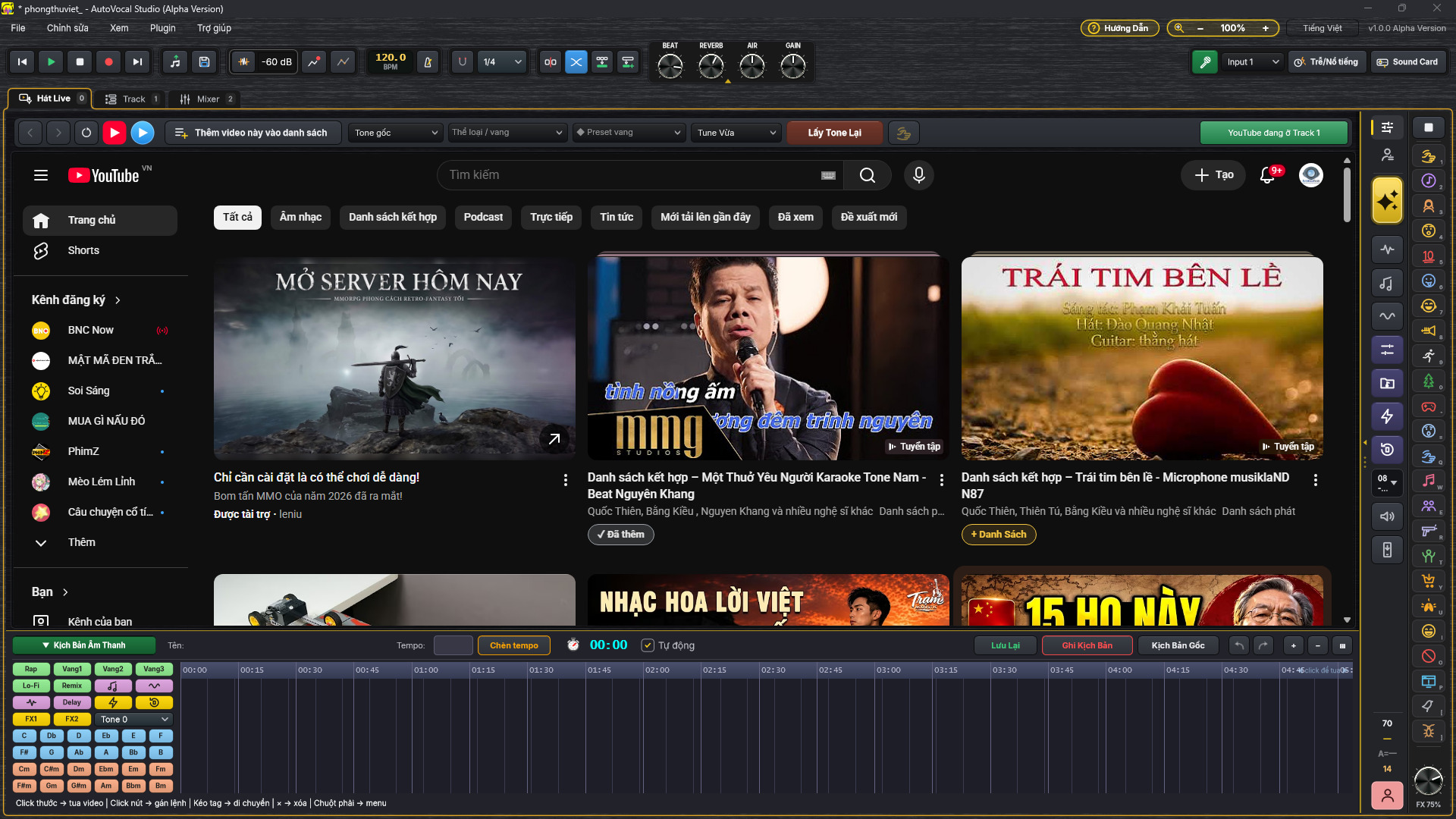
Màn hình AutoVocal Studio ở tab Hát Live. Ở giữa là trình phát YouTube, phía dưới là khung kịch bản âm thanh, bên phải là bảng điều khiển khi hát.
1. Chuyển đổi chức năng nhanh bằng tab

- Hát Live (phím 0): hát theo video YouTube, có âm thanh phụ hoạ và bảng điều khiển khi hát.
- Track (phím 1): các track thu âm, clip và tự động hoá.
- Mixer (phím 2): fader, gửi tín hiệu và hiệu ứng của từng kênh.
Góc trên bên phải

Nút Hướng Dẫn bật / tắt gợi ý khi rê chuột lên các nút. Nút − 100% + phóng to / thu nhỏ giao diện. Bấm Tiếng Việt để đổi ngôn ngữ.
2. Thanh điều khiển (transport)
Phát, dừng và ghi âm

- Từ trái sang: Về đầu (Ctrl+Home), Phát / Tạm dừng (Space), Dừng, Ghi âm (R), Về cuối (Ctrl+End).
- Để ghi âm: bấm nút tròn đỏ REC trên thanh điều khiển. Track có nút R đỏ sẽ được ghi.
- Nút đĩa mềm: Lưu dự án (Ctrl+S). Nút nốt nhạc: Xuất file thành phẩm (mixdown).
- -60 dB: ngưỡng tự cắt khoảng lặng ở đầu và cuối bản ghi mới.
Tempo và lưới

120.0 BPM: tempo của dự án, nhấp đúp để gõ số mới. U bật / tắt bắt dính lưới (N), ô 1/4 chọn đơn vị lưới. Các nút tiếp theo: tách clip tại con trỏ (S), tự chuyển tiếp mượt (X), trộn ra clip (Ctrl+B), trộn ra track (Ctrl+Shift+B).
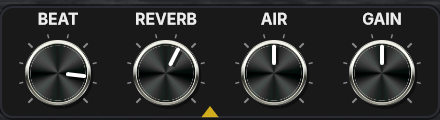
4 núm chỉnh nhanh khi hát
- BEAT: âm lượng nhạc nền (Track 1).
- REVERB: độ vang của giọng hát.
- AIR: độ sáng tiếng hát (+ sáng hơn, − ấm hơn).
- GAIN: độ dày tiếng hát (+ dày hơn, − mỏng hơn).
Kéo lên / xuống hoặc lăn chuột (mỗi nấc 1 dB), nhấp đúp để về 0 dB.
Micro và sound card

Nút micro xanh và ô Input 1: chọn đầu vào micro. Nếu tiếng bị trễ hoặc nổ lụp bụp, bấm Trễ/Nổ tiếng. Bấm Sound Card để chọn và cài đặt card âm thanh.
3. Hát Live với YouTube
Thanh công cụ phía trên video

- Mũi tên trái / phải, nút tải lại: điều hướng trang YouTube. Nút YouTube đỏ: về trang chủ YouTube. Nút tròn xanh dương: phát nhạc từ tệp trên máy tính.
- Thêm video này vào danh sách: lưu video đang mở vào danh sách bài hát của bạn.
- Tone gốc: đổi tone ♯ / ♭. AutoPitch đổi tone nhạc, Auto-Tune theo tone mới.
- Thể loại / vang: mức vang và delay hợp với thể loại bài. Preset vang: nạp preset cho Reverb. Tune Vừa: độ kéo cao độ của Auto-Tune.
- Lấy Tone Lại (F4): khi Auto-Tune bị lệch tone so với nhạc, bấm để lấy lại đúng key.
- Nút xanh lá YouTube đang ở Track 1: cho biết tiếng YouTube đang chạy qua Track 1 của AutoVocal Studio.

Bảng điều khiển khi hát (bên phải)
Cột trái: Auto-Tune, giọng hát, DJ FX, âm thanh OTG, PK Mode và tài khoản. Nút ngôi sao vàng là AutoVocal tự chỉnh giọng: phần mềm nghe giọng bạn vài giây rồi tự chỉnh EQ, nén và độ sáng cho hợp với giọng.
Cột phải: âm thanh phụ hoạ (vỗ tay, hò reo…). Bấm để phát. Số nhỏ cạnh mỗi nút là phím tắt.
Phía dưới là tempo, key Auto-Tune, số xu còn lại và núm FX.
4. Kịch bản âm thanh

- Kịch bản là các lệnh tự bật vang, đổi key, bật bè… đúng thời điểm trong bài. Bấm Kịch Bản Âm Thanh để mở hoặc thu gọn khung này.
- Muốn đặt lệnh: click thước để tua video tới chỗ cần, rồi click nút lệnh bên trái (Rap, Vang1, FX1, các key…) để gán lệnh vào thời điểm đó.
- Kéo thẻ lệnh để dời thời điểm, bấm × để xoá, chuột phải để mở thêm tuỳ chọn.
- Bật Ghi Kịch Bản thì các nút bạn bấm trên bảng điều khiển hoặc bằng phím tắt khi hát cũng được ghi vào kịch bản. Bấm Lưu Lại để lưu kịch bản riêng của bạn. Bấm Kịch Bản Gốc để quay về kịch bản có sẵn của bài.
5. Track và thu âm
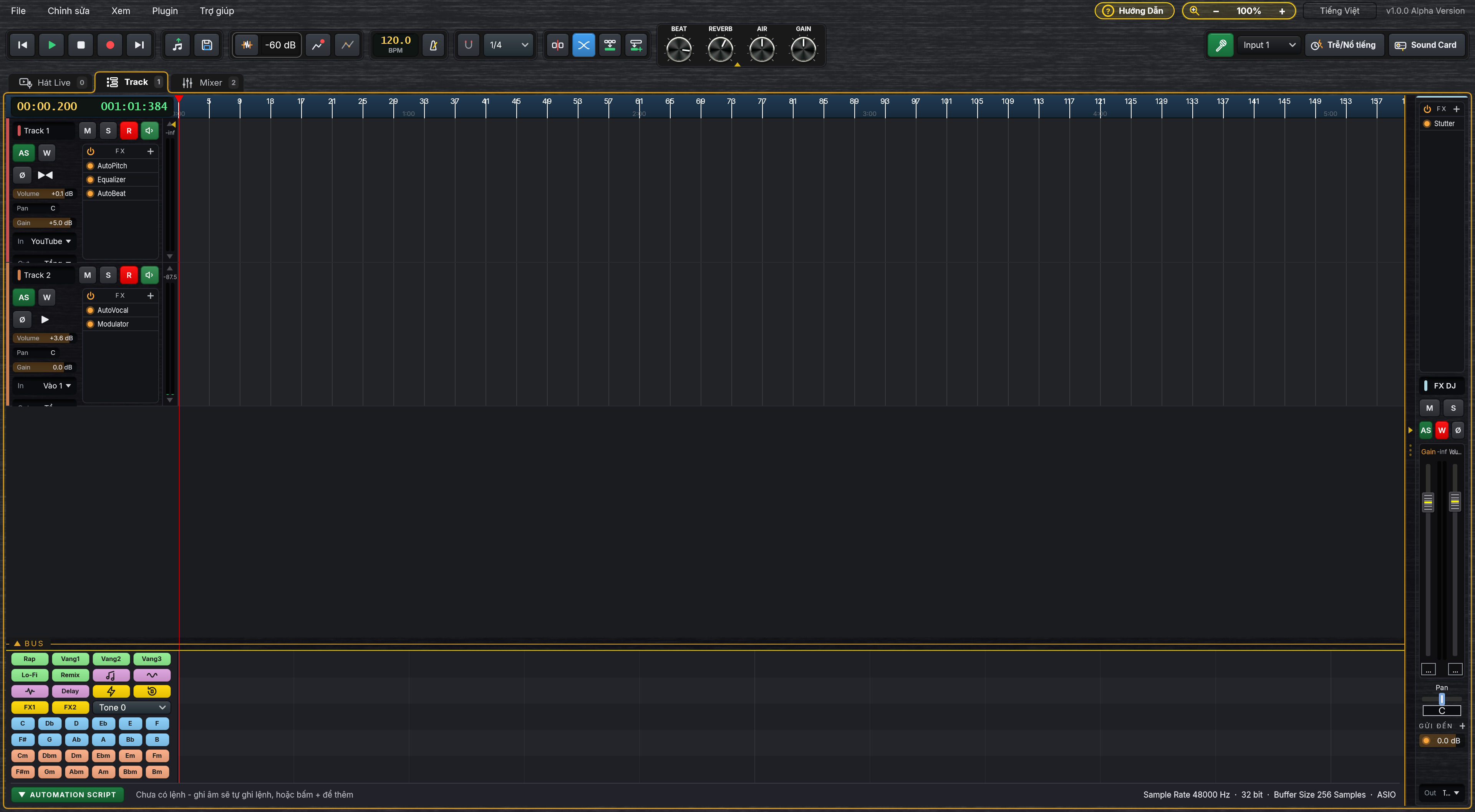
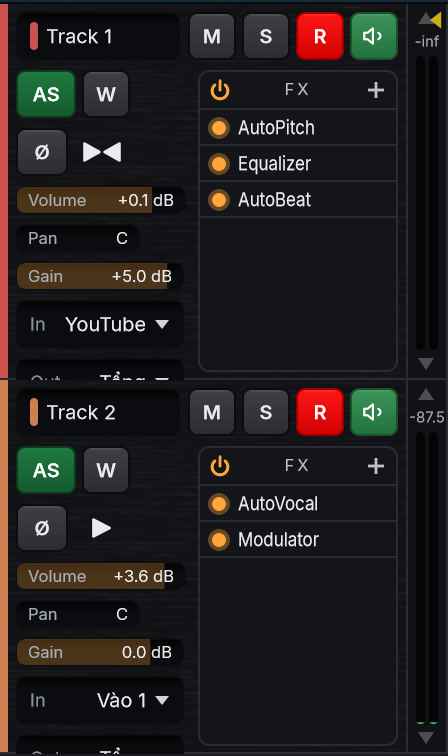
Ô điều khiển của từng track
- M tắt tiếng track, S chỉ nghe riêng track này, R chọn track để ghi âm, nút loa xanh bật nghe trực tiếp (monitor).
- AS: bật / tắt kịch bản tự động hoá. W: ghi lại mọi thay đổi bạn chỉnh.
- Ø: đảo pha. Nút cạnh Ø chuyển stereo / mono.
- Volume, Pan, Gain: kéo để chỉnh. In: chọn nguồn vào (Track 1 là YouTube, Track 2 là micro).
- Khung FX: các hiệu ứng đang dùng. Bấm + để thêm, bấm vào tên để mở.
Cách ghi âm: bật R trên track micro, bấm REC trên thanh điều khiển hoặc phím R, hát xong bấm Space để dừng.
Dải lệnh tự động hoá (Automation Script)

Giống kịch bản ở tab Hát Live nhưng dùng cho dự án thu âm. Bật Ghi tự động hoá rồi bấm các nút khi đang phát, hoặc bấm + để thêm lệnh bằng tay.

Dải kênh bên phải
Bấm vào một track hoặc bus thì dải này hiện fader, Pan, hiệu ứng và mục Gửi đến của kênh đó, để chỉnh nhanh mà không cần sang tab Mixer.
6. Mixer
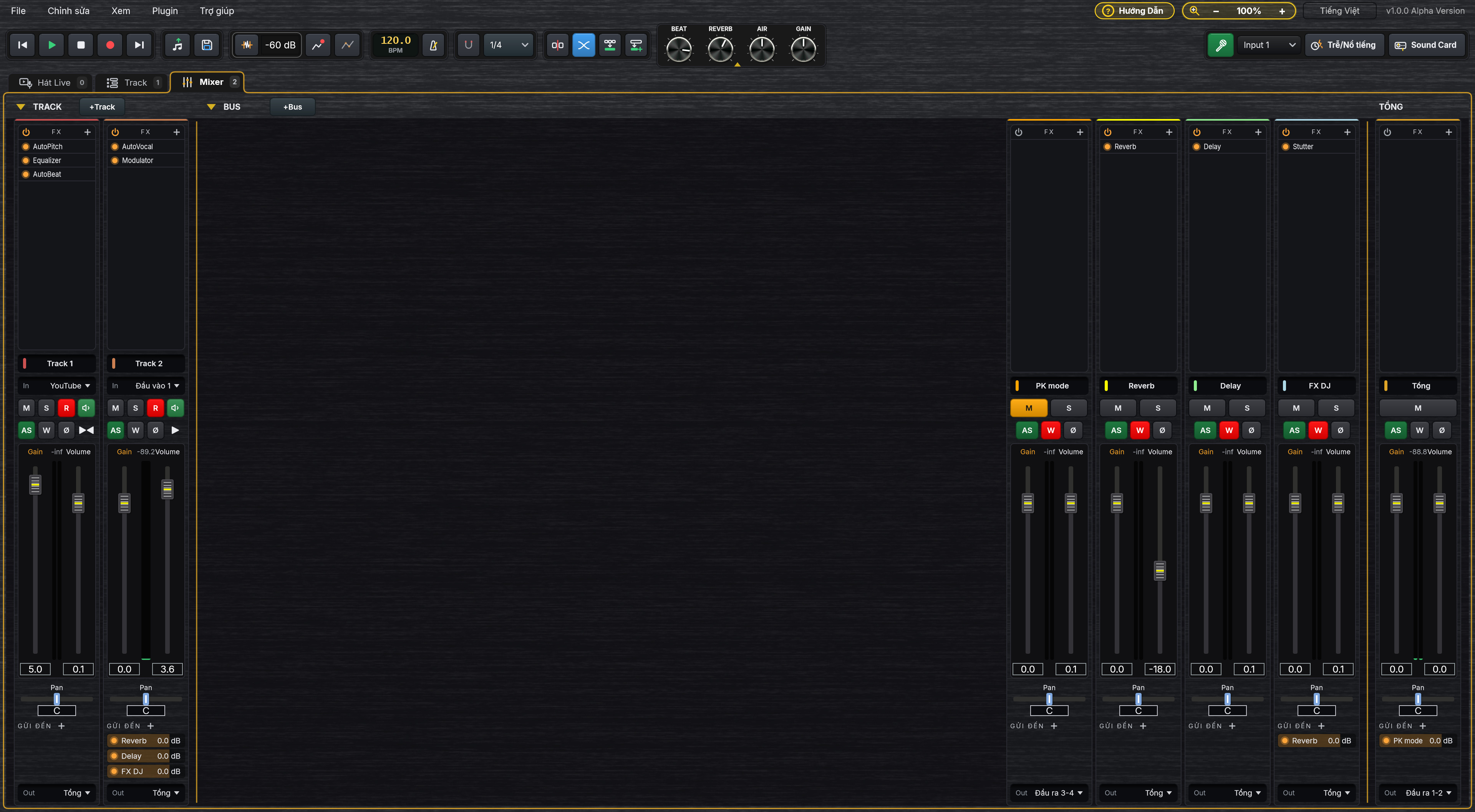
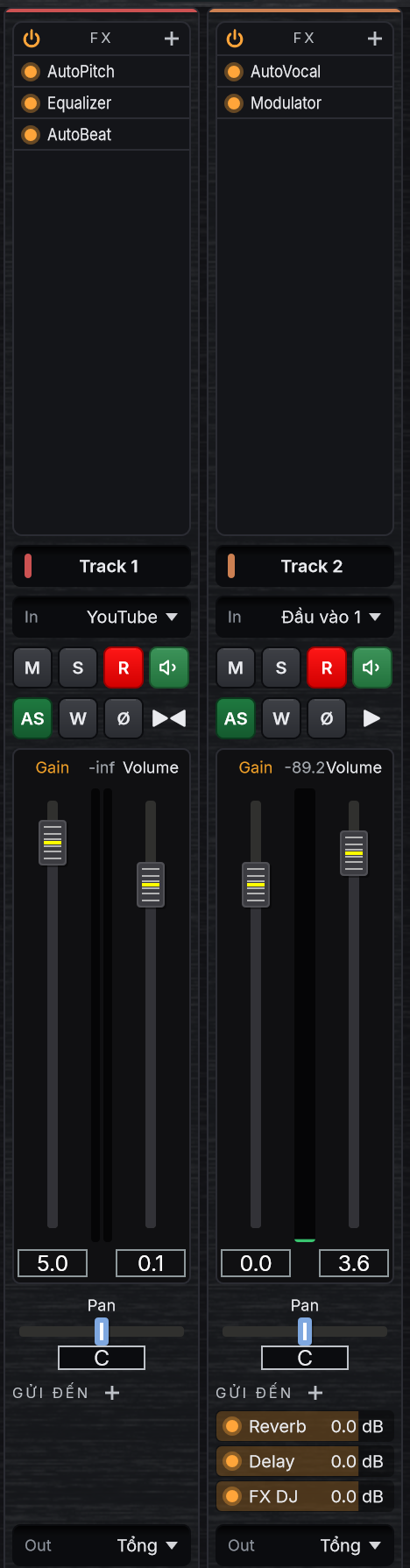
Mỗi cột là một kênh
- Trên cùng là khung FX, ở giữa là tên kênh và nguồn vào, sau đó là các nút M / S / R / AS / W / Ø.
- Fader trái chỉnh Gain, fader phải chỉnh Volume. Ô số bên dưới để gõ giá trị chính xác.
- Gửi đến: gửi tín hiệu sang bus Reverb, Delay, FX DJ. Bấm + để thêm.
- Out: chọn đầu ra (Tổng hoặc cổng ra của sound card).
- Nút +Track / +Bus ở trên để thêm kênh mới. Cột Tổng ở bên phải là âm lượng tổng.
7. Phím tắt hay dùng
- 0 / 1 / 2: chuyển sang Hát Live / Track / Mixer
- Space: phát / tạm dừng. Bấm 2 lần: dừng.
- R: ghi âm. Ctrl+S: lưu dự án.
- Ctrl+Home / Ctrl+End: về đầu / về cuối
- N: bắt dính lưới. S: tách clip. X: chuyển tiếp mượt.