Cách sử dụng AuriVox Studio, từ thao tác đầu tiên để tạo project cho đến xuất file cuối cùng.
AuriVox Studio là phần lõi DAW (phần mềm thu âm) do chính đội ngũ Phòng Thu Việt tự phát triển, tích hợp sẵn AutoVocal (chỉnh giọng), AutoBeat (tự dò tone), AutoMaster (mastering) và hỗ trợ Melodyne (ARA). Tài liệu này liệt kê chi tiết từng thao tác và toàn bộ phím tắt.
Đặc điểm cốt lõi: độ trễ
AuriVox Studio được xây dựng xoay quanh đúng 1 ưu tiên kỹ thuật xuyên suốt: độ trễ (latency) giữa thời điểm âm thanh được phát ra và thời điểm bạn nghe lại chính âm thanh đó qua phần mềm. Đây không phải một chỉ số kỹ thuật phụ để so sánh thông số — với người hát, độ trễ tác động trực tiếp đến khả năng điều khiển giọng hát của chính não bộ.
Khi hát, não bộ liên tục sử dụng chính âm thanh nghe được từ giọng mình — gọi là phản hồi thính giác (auditory feedback) — để tự hiệu chỉnh cao độ, nhịp điệu và lực phát âm trong thời gian thực. Đây là một vòng phản hồi thần kinh - vận động (neuro-motor feedback loop) vận hành gần như tức thời. Khi âm thanh nghe lại bị trễ so với lúc phát ra, vòng phản hồi này lệch pha — hiện tượng khoa học gọi là Delayed Auditory Feedback (DAF), ghi nhận lần đầu qua nghiên cứu của Bernard Lee năm 1950 (còn gọi là "hiệu ứng Lee"). Các nghiên cứu sau đó cho thấy độ trễ trong khoảng 50–200ms có thể gây rối loạn rõ rệt về nhịp, tốc độ và độ chính xác phát âm, kể cả ở người có phản xạ thanh nhạc tốt. Với người hát chuyên nghiệp, ngưỡng cảm nhận còn thấp hơn nhiều — chỉ vài mili-giây đã đủ ảnh hưởng đến cảm giác "bắt phách" và kiểm soát cao độ, dù tai chưa kịp nhận ra có độ trễ.
- Dưới 10ms
- Ngưỡng lý tưởng khi theo dõi (monitoring) trực tiếp lúc hát — gần như không cảm nhận được độ trễ, phản xạ điều khiển giọng hoạt động tự nhiên.
- 10–30ms
- Bắt đầu ảnh hưởng đến khả năng bắt đúng phách và kiểm soát cao độ, dù bản thân độ trễ chưa hẳn "nghe" ra rõ ràng.
- 50–200ms
- Vùng disruption theo các nghiên cứu về DAF — rối loạn nhịp nói/hát, sai lệch phát âm, thậm chí vấp giọng dù đang thực hiện một việc quen thuộc.
Chính vì vậy, mọi quyết định kiến trúc của AuriVox Studio — từ engine xử lý audio thời gian thực, đường tín hiệu monitoring, cho đến cách AutoVocal và AutoBeat xử lý ngay trên track — đều đặt mục tiêu độ trễ thấp nhất có thể lên hàng đầu, trước cả các tiêu chí khác.
Bấm vào mục bạn cần
Tài liệu chia theo đúng luồng làm việc thật — từ tạo project, dựng track, thu âm, chỉnh giọng, cho tới xuất file.
Tạo, mở và lưu project
Project của AuriVox Studio lưu dưới đuôi file .avxp. Mọi thao tác dưới đây thao tác trực tiếp trên phần mềm, không cần công cụ ngoài.
Màn hình chào — tạo hoặc mở lại project
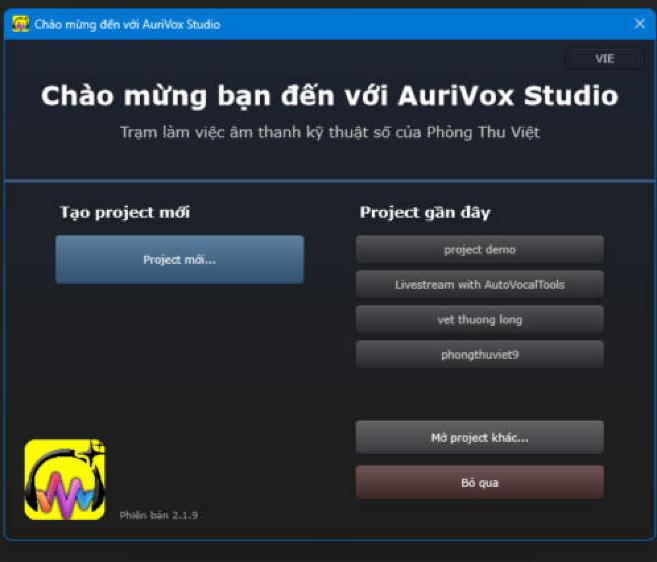
Khi mở AuriVox Studio (hoặc bấm Ctrl+N lúc đang có project khác mở), màn hình "Welcome to AuriVox Studio"/"Chào mừng đến với AuriVox Studio" hiện ra với 3 lựa chọn:
- New Project.../Project mới... — mở hộp thoại tạo project mới (xem bước 2)
- Recent Projects/Project gần đây — danh sách tối đa 5 project mở gần nhất, bấm vào là mở lại ngay
- Open Other Project.../Mở project khác... — duyệt tới 1 file
.avxpbất kỳ trên máy
Bấm Skip/Bỏ qua nếu chỉ muốn vào thẳng phần mềm mà chưa cần tạo/mở project nào.
Điền thông tin project mới
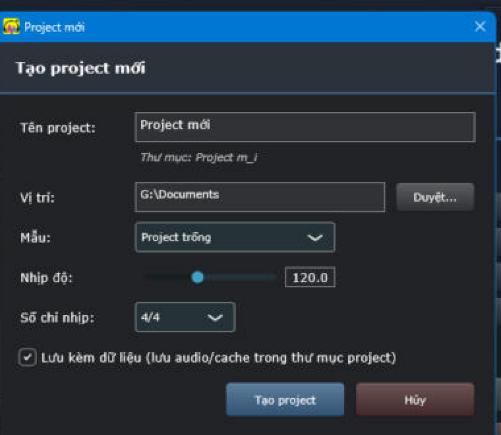
Hộp thoại "New Project" có các trường sau:
- Project Name/Tên project
- Tên project, mặc định "New Project".
- Location/Vị trí
- Nơi lưu, mặc định thư mục Documents — bấm Browse.../Duyệt... để đổi.
- Tempo/Nhịp độ
- Thanh trượt 40–240 BPM, cho phép số lẻ (ví dụ 128.5).
- Time Signature/Số chỉ nhịp
- 4 lựa chọn dựng sẵn: 4/4, 3/4, 6/8, 2/4 — vẫn đổi tự do sau này ngay trên thanh Transport.
- Save with data/Lưu kèm dữ liệu
- Bật (mặc định): audio và cache lưu ngay trong thư mục project, dễ mang đi. Tắt: lưu tập trung ở ổ đĩa hệ thống.
Mở lại project đã lưu
Menu File → Open Project.../Mở Project... (Ctrl+O) rồi chọn file .avxp. Bạn cũng có thể bấm đúp trực tiếp vào file .avxp trong Windows Explorer để mở kèm AuriVox Studio.
Lưu project
Ctrl+S lưu đè trực tiếp nếu project đã có file trên đĩa. Với project mới chưa từng lưu, Ctrl+S sẽ tự chuyển sang quy trình Save As/Lưu thành.
Alt+F2 lưu thành file mới: chọn chế độ "Save with data" rồi chọn nơi lưu + tên file.
Thiết lập sound card và buffer size
Đây là bước quyết định phần mềm có chạy mượt hay không. Làm đúng một lần, AuriVox Studio nhớ luôn cho những lần mở sau.
Mở hộp thoại: Chỉnh sửa → Cài đặt audio...
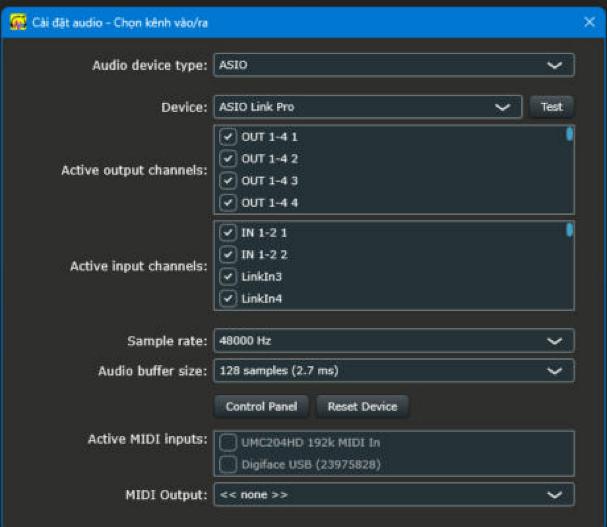
Toàn bộ thiết lập vào/ra nằm trong một hộp thoại duy nhất tên "Cài đặt audio – Chọn kênh vào/ra". Không có mục cài đặt audio nào nằm rải rác chỗ khác.
Nếu đang cắm sound card mà mở phần mềm không ra tiếng, 90% là do chưa vào đây chọn đúng thiết bị.
Audio device type — chọn loại driver
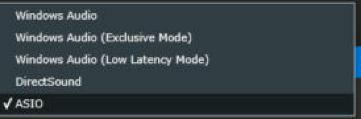
Ô trên cùng. Có 5 lựa chọn, xếp theo thứ tự độ trễ từ cao xuống thấp:
- Windows Audio
- Driver chung của Windows. Dùng chung được với các ứng dụng khác nhưng độ trễ cao nhất. Chỉ nên dùng khi không có sound card rời.
- Windows Audio (Exclusive Mode)
- Chiếm riêng thiết bị, độ trễ thấp hơn, nhưng lúc đó ứng dụng khác sẽ không phát được tiếng.
- Windows Audio (Low Latency Mode)
- Thoả hiệp giữa hai cái trên.
- DirectSound
- Driver cũ, chỉ giữ lại cho máy đời cũ.
- ASIO
- Lựa chọn đúng cho phòng thu. Độ trễ thấp nhất, ổn định nhất. Mọi sound card thu âm chuyên dụng đều có driver ASIO riêng.
Device và nút Test
Ô Device liệt kê các thiết bị thuộc loại driver vừa chọn. Chọn xong, bấm Test — phần mềm phát một tiếng thử ra đường ra đang chọn. Nghe thấy tiếng nghĩa là đường ra đã thông.
Nút Control Panel mở bảng điều khiển riêng của hãng sound card (nơi chỉnh sâu hơn như clock source, direct monitoring). Nút Reset Device nạp lại thiết bị khi nó bị treo hoặc bị ứng dụng khác chiếm.
Active output / input channels — bật đúng cặp kênh
Hai danh sách có ô tích. Chỉ tích những kênh thực sự dùng:
- Active output channels — các cặp ngõ ra vật lý (OUT 1-2, OUT 3-4...). Track hoặc bus muốn chạy thẳng ra một cặp cụ thể thì cặp đó phải được bật ở đây trước.
- Active input channels — các ngõ vào. Mic cắm cổng nào thì bật cổng đó. Tên kênh hiện đúng như driver báo (ví dụ IN 1-2, LinkIn3, LinkIn4).
Bật thừa kênh không làm hỏng gì nhưng khiến danh sách "Đầu vào" trên mỗi track dài vô ích.
Sample rate — tần số lấy mẫu
Thông thường để 48000 Hz. Đây là chuẩn của video và livestream, cũng là mức mọi sound card đều chạy tốt. 44100 Hz dùng cho đĩa CD; các mức cao hơn (96k, 192k) tốn CPU gấp đôi, gấp bốn mà tai gần như không phân biệt được trong môi trường karaoke/livestream.
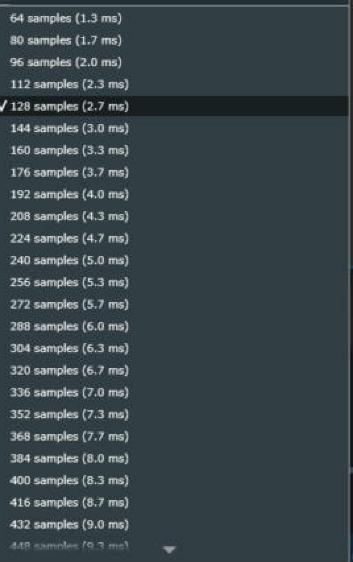
Audio buffer size — con số quan trọng nhất
Danh sách này là nơi bạn đánh đổi giữa độ trễ và độ ổn định. Mỗi dòng hiện kèm độ trễ tương ứng để bạn khỏi phải tự tính:
- 64 samples
- ≈ 1.3 ms — thấp nhất. Dùng khi thu giọng và cần nghe lại tức thì qua tai nghe. Đòi hỏi máy khoẻ và sound card tốt.
- 128 samples
- ≈ 2.7 ms — mức an toàn cho hầu hết máy khi thu.
- 256 samples
- ≈ 5.3 ms — vẫn thu được, rất ổn định.
- 512 trở lên
- ≈ 10 ms trở lên — dùng khi mix, lúc này project đã nhiều plugin nặng và bạn không còn thu nữa nên độ trễ không còn quan trọng.
MIDI (tuỳ chọn)
Hai mục cuối là Active MIDI inputs và MIDI Output, chỉ cần khi bạn dùng bàn điều khiển MIDI hoặc bàn trộn số có cổng MIDI. Không dùng thì cứ để trống.
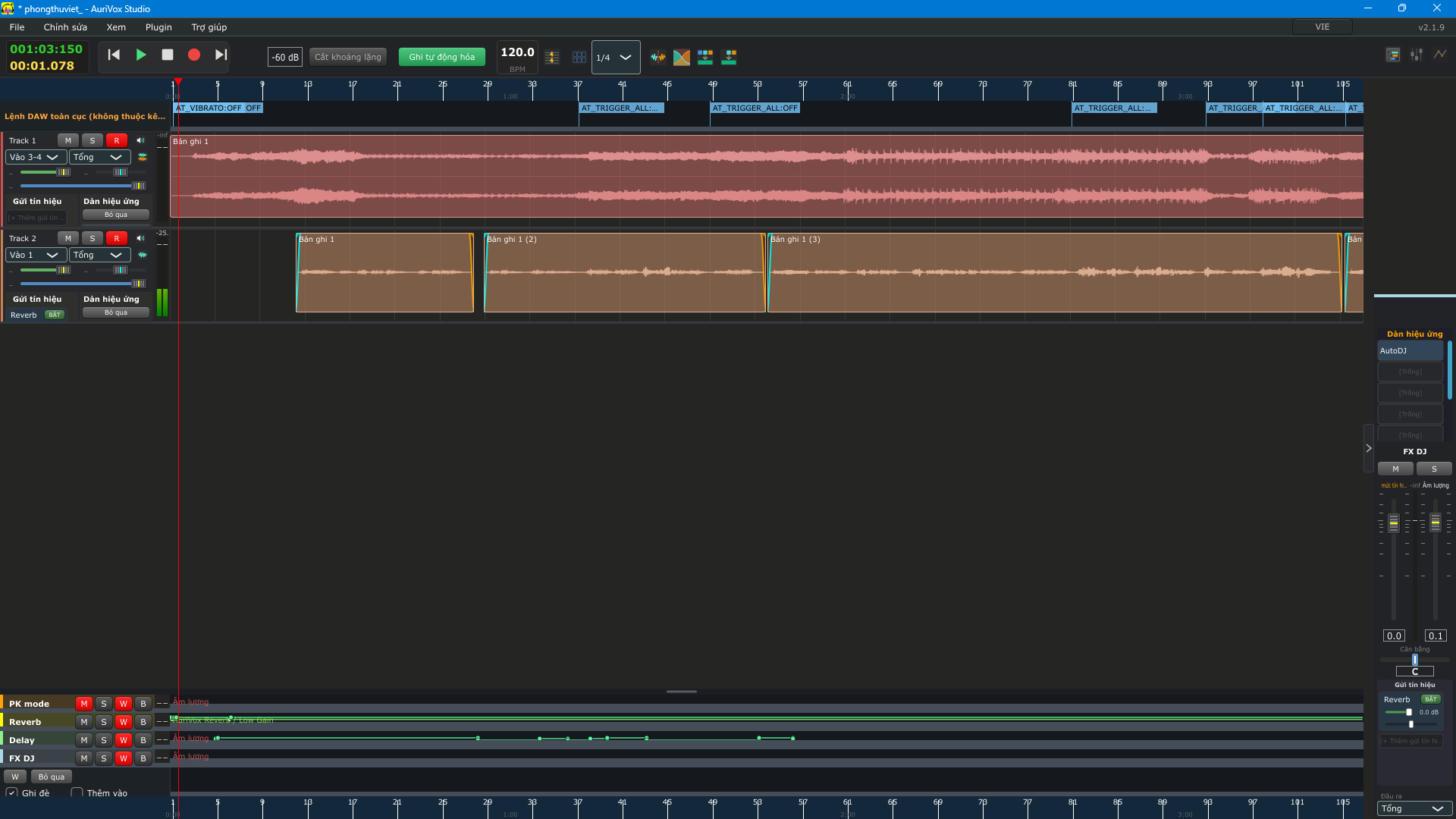
Bố cục tổng quan
Từ trên xuống dưới: thanh Menu, thanh Transport (điều khiển phát nhạc), rồi đến khung nội dung chính — luân phiên giữa Track View và Mixer View.


| Menu | Nội dung |
|---|---|
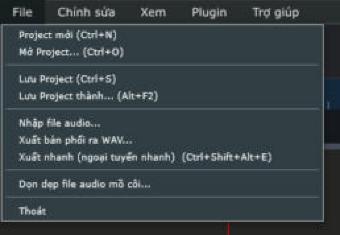
| File | New/Project mới, Open/Mở, Save/Lưu, Save As/Lưu thành (Alt+F2), Import Audio File.../Nhập file audio..., Export Mix to WAV.../Xuất bản phối ra WAV..., Quick Export (Offline Fast)/Xuất nhanh (ngoại tuyến nhanh), Clean Orphan Audio Files.../Dọn dẹp file audio mồ côi..., Exit/Thoát |
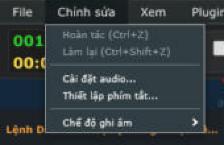
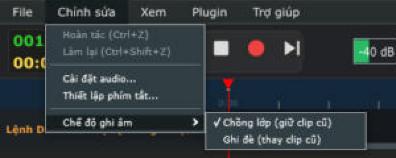
| Edit/Chỉnh sửa | Undo/Hoàn tác, Redo/Làm lại, Audio Settings.../Cài đặt audio... (đổi driver/thiết bị âm thanh), Shortcuts Keyboard Setup.../Thiết lập phím tắt..., Recording Mode/Chế độ ghi âm (Overlay/Chồng lớp — Overwrite/Ghi đè) |
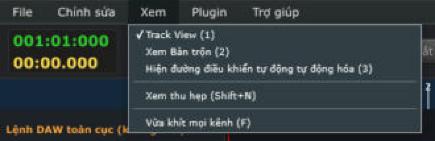
| View/Xem | Track View, Mixer View/Xem Bàn trộn, Show Automation Envelopes/Hiện đường bao tự động hóa, Narrow View/Xem thu hẹp, Fit All Tracks/Vừa khít mọi kênh |
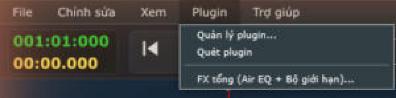
| Plugins/Plugin | Plugin Manager.../Quản lý plugin..., Scan for Plugins/Quét plugin, Master FX (Air EQ + Limiter).../FX tổng (Air EQ + Bộ giới hạn)... |
| Help/Trợ giúp | About AuriVox Studio/Giới thiệu về AuriVox Studio |

Từ trái sang phải: đồng hồ thời gian (2 dòng — Ô nhịp:Phách:Tick và Phút:Giây), cụm nút Play/Phát — Stop/Dừng — Record/Ghi âm, Tempo/Nhịp độ (double-click để gõ số trực tiếp), Time Signature/Số chỉ nhịp, Snap to Grid/Bắt dính lưới, Split at Cursor/Tách tại con trỏ, Auto Crossfade/Tự động chuyển tiếp mượt, Bounce to Clip/Trộn xuất ra clip — Bounce to Track/Trộn xuất ra kênh, rồi 3 nút chuyển khung nhìn.
Track và Mixer
Track là nơi chứa clip audio hoặc plugin. Mọi thao tác dưới đây làm được ở cả 2 nơi: track header trong Track View, và channel strip trong Mixer View.
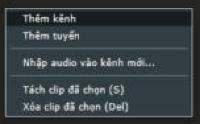
- Thêm track: trong Mixer có sẵn 2 nút "+Track"/"+Kênh" / "+Bus"/"+Tuyến" trên đầu. Trong Track View, chuột phải vào khoảng trống dưới danh sách track → Add Track/Thêm kênh / Add Bus/Thêm tuyến.
- Nạp nhạc nhanh: kéo-thả file .wav/.mp3/.aiff/.flac từ Windows Explorer thẳng vào khoảng trống — phần mềm tự tạo track và nạp file vào đó.
- Nhập file: File → Import Audio File.../Nhập file audio... (Ctrl+Shift+A) — ưu tiên nạp vào track đang chọn, không có thì tự tạo track mới.
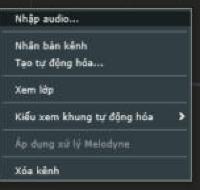
- Xoá / nhân bản: chuột phải vào track (hoặc bus) → Delete Track/Xóa kênh / Delete Bus/Xóa tuyến / Clone Track/Nhân bản kênh.
- Đổi tên: bấm vào ô tên track (cả trong Arrangement lẫn Mixer) để sửa trực tiếp.
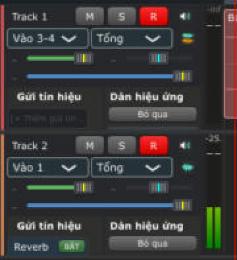
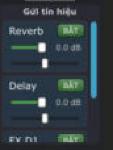
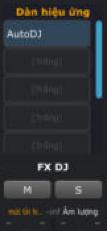
| Nút | Ý nghĩa |
|---|---|
| Mute/Tắt tiếng (M) | Tắt tiếng riêng track/bus đó. |
| Solo (S) | Chỉ nghe track đang Solo — mọi track khác (chưa Solo, chưa Monitor) tự động im lặng. |
| Arm/Sẵn sàng ghi (R) | Cho phép track được ghi khi bấm Record trên Transport. Chỉ có ở Track, không có ở Bus/Master. |
| Monitor/Theo dõi | Cho nghe tín hiệu mic sống qua loa/tai nghe. Độc lập hoàn toàn với Arm. |
Mỗi track/bus có 3 thanh trượt riêng biệt: Gain/Độ lợi (chỉnh mức tín hiệu trước khi qua plugin), Volume/Âm lượng (chỉnh âm lượng sau khi qua plugin, ra loa), và Pan/Cân bằng (cân bằng trái/phải — double-click để đưa về giữa).
Mỗi track/bus có 1 ô Output/Đầu ra để chọn nơi tín hiệu đi tới:
- Master/Tổng (mặc định) — chạy về track tổng chung.
- Tên 1 Bus — gom track vào 1 nhóm để xử lý chung (ví dụ nhóm bè).
- Output 1-2/Ra 1-2, Output 3-4/Ra 3-4... — cho track/bus chạy thẳng ra 1 cặp ngõ ra vật lý cụ thể trên sound card, bỏ qua hoàn toàn Master. Hữu ích khi cần 1 đường tín hiệu riêng (ví dụ nhạc nền ra thẳng loa monitor riêng).
Sends/Gửi tín hiệu khác với Output: đây là gửi thêm 1 bản sao tín hiệu song song (không thay thế đường Output chính). Bấm ô "+ Add Send"/"+ Thêm gửi tín hiệu" trong khu vực Sends của track → chọn đích (Master hoặc 1 Bus) → chỉnh mức gửi (dB) và Pan riêng cho send đó.
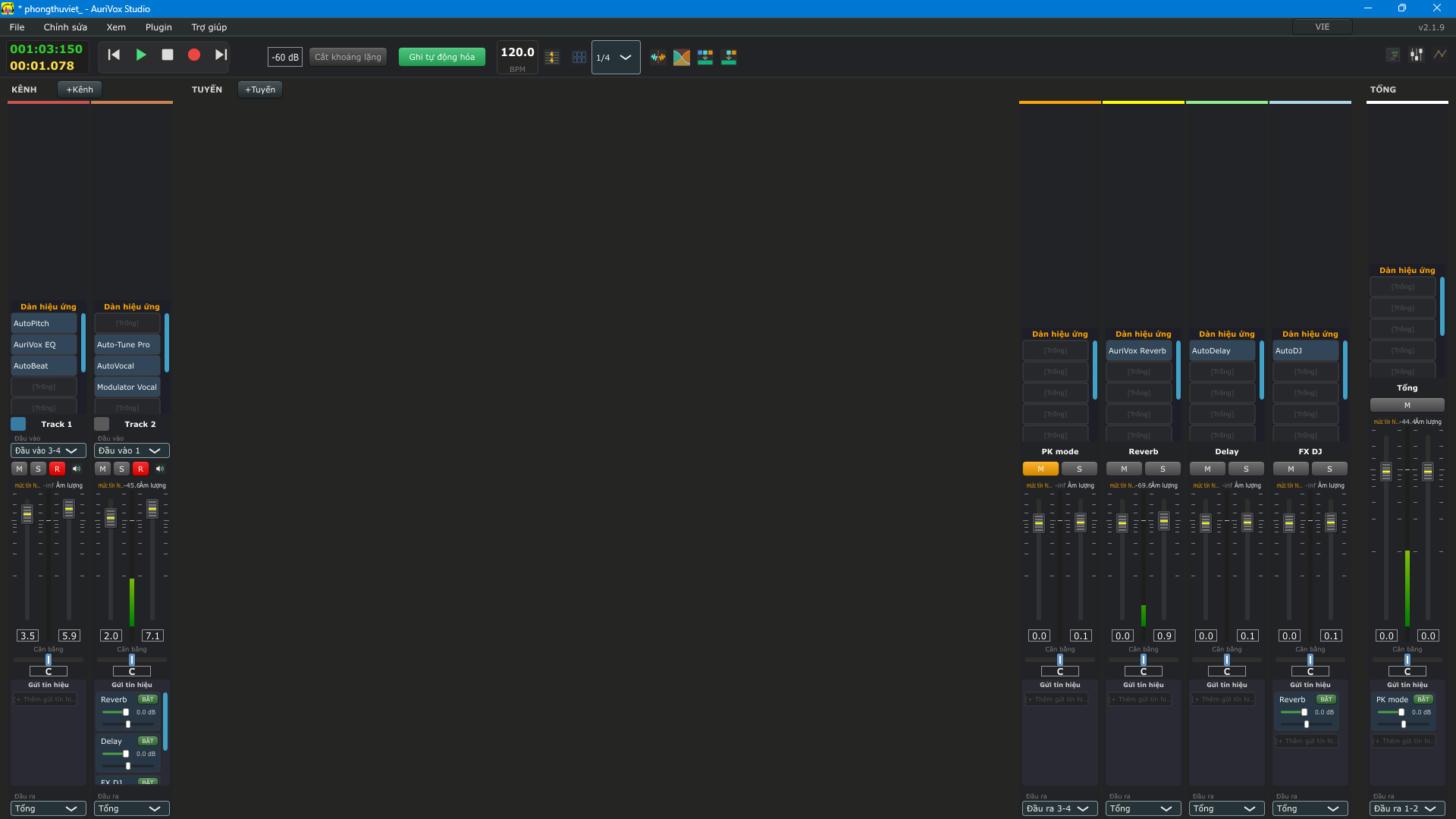
Vào bằng phím 2. Bố cục trái→phải: cột Tracks, cột Buses, rồi cột Master luôn cố định sát mép phải dù cuộn ngang bao xa. Mỗi channel strip hiện đủ: FX Rack/Dàn hiệu ứng (khe cắm plugin), tên track, chọn Input/Đầu vào, 4 nút Mute/Solo/Arm/Monitor, Gain – đồng hồ đo mức – Volume, Pan, Sends, Output.
Chuột phải vào 1 Bus trong Mixer có thêm submenu Limiter/Bộ giới hạn (Off/Tắt — Transparent/Trong suốt — Punchy/Mạnh mẽ — Aggressive/Quyết liệt) để ép âm lượng cả nhóm mà không cần cắm plugin ngoài. Master còn có bộ xử lý riêng Master FX (Air EQ + Limiter)/FX tổng (Air EQ + Bộ giới hạn) ở menu Plugins.
Các Bus giờ có khu vực riêng dưới đáy Track View và hiển thị đầy đủ như một track: dải màu + tên, nút M/S, nút W/B (ghi / bỏ qua automation của bus), ô Output, 3 thanh Gain – Pan – Volume, khu Sends + FX Rack, kèm đồng hồ đo mức dB. Đường envelope automation của bus vẽ ngay trong thân hàng bus. Kéo vạch ngăn giữa vùng track và vùng bus để chia lại diện tích — tỷ lệ được lưu theo project. Thu hẹp chiều cao hàng bus thì các phần phụ tự ẩn bớt.
Click thẳng vào tên track hoặc bus (ở Track View, panel kênh bên trái, hoặc Mixer) → gõ tên mới → Enter. Tên được lưu theo project. Trong lúc đang gõ, các phím tắt 1 chữ (M, S, R, Space…) tạm ngưng kích hoạt để bạn gõ tên thoải mái.
Chỉnh sửa Clip
Toàn bộ thao tác dưới đây thực hiện ngay trên Track View (phím 1).
Kéo-thả thân clip
Giữ chuột trái vào giữa thân clip (không trúng mép/góc) rồi kéo. Kéo lên/xuống sang track khác để chuyển clip hẳn sang track đó; kéo xuống dưới track cuối cùng sẽ tự tạo 1 track mới.
Bật Snap to Beat (N) để clip tự bắt dính theo lưới nhịp khi kéo.
Kéo mép trái/phải
Rê chuột sát mép clip — con trỏ đổi thành mũi tên 2 chiều — giữ và kéo để cắt bớt hoặc kéo dài lại đầu/đuôi clip (giới hạn trong phần audio gốc còn lại).
Kéo góc trên clip
Rê vào đúng góc trên-trái (fade in) hoặc trên-phải (fade out), giữ và kéo vào giữa clip để tạo độ mờ dần. Hoặc chuột phải vào clip → Fade In/Mờ dần vào... / Fade Out/Mờ dần ra... để áp ngay fade mặc định (10% chiều dài clip, dạng S-Curve).
Ctrl + kéo-thả
Giữ Ctrl trong lúc kéo-thả clip: clip gốc giữ nguyên vị trí cũ, một bản sao mới (tên tự thêm "(Copy)") xuất hiện tại nơi bạn thả chuột.

Khi bạn thu với công tắc Cắt khoảng lặng đang bật, phần mềm tự thu gọn hai đầu clip cho gọn mắt — nhưng nó chỉ giấu đi chứ không xoá. Dữ liệu âm thanh vẫn còn đủ trong file, bạn lấy lại bất cứ lúc nào.
Cách kéo phần bị che lộ ra lại
Rê chuột vào đúng mép clip — vùng bám chỉ rộng khoảng 8 điểm ảnh nên phải nhắm sát. Khi con trỏ đổi thành mũi tên hai chiều thì giữ chuột trái và kéo: kéo mép trái sang trái để lộ phần đầu, kéo mép phải sang phải để lộ phần đuôi.
Kéo ngược lại (vào trong) thì giấu bớt đi. Cứ kéo tới lui thoải mái — đây là thao tác không phá huỷ, không đụng gì tới file gốc.
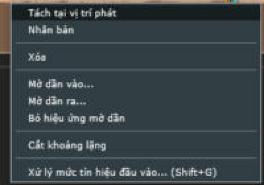
Giữ Alt để cắt tại đúng điểm bạn click
Giữ phím Alt khi rê chuột trên clip: con trỏ lập tức đổi thành hình dao rọc giấy (lưỡi bạc, cán cam), đè lên mọi con trỏ khác. Mũi dao trên màn hình được canh chính xác tuyệt đối vào điểm ảnh mà phần mềm coi là vị trí click thật — mũi dao chỉ đâu, clip cắt đúng ở đó. Giữ Alt và click chuột trái để cắt.
Cách khác không cần giữ Alt: chọn clip, đặt con trỏ phát (playhead) vào vị trí muốn cắt, bấm phím S — cắt tại đúng playhead (chỉ áp dụng cho clip đang chọn và có playhead nằm trong nó). Khác biệt: Alt+click cắt tại nơi bạn bấm chuột bất kể playhead ở đâu; phím S cắt tại playhead bất kể chuột đang ở đâu.
Chọn 1 hoặc nhiều clip (click, hoặc kéo khung chọn trên khoảng trống của track — giữ Shift để cộng dồn lựa chọn) rồi bấm Delete hoặc Backspace.
Khi nhiều clip trên cùng 1 track trùng thời gian (chồng lấn), bạn có thể cho phần mềm tách chúng ra nhiều "lớp" xếp chồng để nhìn rõ ràng — thay vì clip đè lên nhau. Bật bằng cách chuột phải vào track → tick chọn View Layer/Xem lớp (chỉ áp dụng riêng cho track đó). Thứ tự xếp lớp: clip có điểm bắt đầu sớm hơn nằm ở lớp trên cùng; nếu 2 clip trùng điểm bắt đầu, clip dài hơn nằm trên.
Phím tắt: Ctrl+Shift+S bật/tắt View Layer cho track đang chọn (không có track nào đang chọn thì không có tác dụng); Ctrl+Shift+R sắp xếp lại ngay lập tức lớp của mọi track theo đúng thứ tự trên. Xem đầy đủ ở mục Phím tắt bên dưới.
Chuột phải vào clip → "Vẽ Envelope Trên Clip" → chọn Gain (Trim)/Độ lợi (Trim) hoặc Pan/Cân bằng. Sau khi bật: Ctrl+Click vào thân clip để thêm 1 điểm chỉnh riêng cho đoạn đó; Ctrl+Shift+Click vào 1 điểm có sẵn để xoá. Đây là đường chỉnh "mini" riêng của từng clip, khác với automation lớn của cả track (mục kế tiếp).
- Cắt đồng loạt: chọn nhiều clip (Ctrl+Click hoặc quét khung) → giữ Alt + click, hoặc bấm phím S — mọi clip đang chọn bị cắt tại cùng một vị trí.
- Gain đồng loạt: Shift+G mở Gain Process áp cho mọi clip đang chọn; nút OK trong hộp thoại sẽ "đóng dấu" mức gain thẳng vào audio (destructive, có Undo).
- Tắt tiếng từng clip: phím Q bật/tắt tiếng riêng các clip đang chọn (clip mờ đi kèm nhãn MUTED).
- Kéo mép ra vùng trống: kéo mép clip vượt quá giới hạn audio gốc — phần dư là khoảng lặng, tiện chừa chỗ cho đuôi vang.
- Undo di chuyển clip: mọi thao tác kéo-thả clip (một hoặc nhiều clip, cùng hoặc khác track) giờ hoàn tác được bằng Ctrl+Z — một lần Z là cả lượt kéo quay về chỗ cũ.
- Envelope đi theo clip: khi dời clip đến vị trí mới trên cùng track, các điểm automation của track nằm trong phạm vi clip cũng được dời theo đúng khoảng cách (điểm nằm sẵn ở vùng đích bị thay thế). Undo chung một lần với clip.
Ctrl + lăn chuột để zoom ngang quanh vị trí con trỏ. Mức zoom tối đa đã nâng lên tới từng sample: phóng đủ sâu sẽ thấy từng chấm sample nối nhau kèm đường zero mờ — cắt ghép chính xác theo bước sóng. Lăn chuột (cuộn dọc) và Shift+lăn (cuộn ngang) có gia tốc: lăn chậm đi bước ngắn, lăn nhanh liên tục bước dài dần. Ngoài thước nhịp trên cùng còn có thước thứ hai luôn dính ở đáy vùng track để canh nhịp khi cuộn sâu xuống dưới.
Ghi lại chuyển động Automation
Automation ghi lại mọi thay đổi bạn chỉnh trên plugin VST (vặn núm, kéo fader...) thành 1 đường cong, để phát lại y hệt mỗi khi mở project. Bấm phím 3 để hiện/ẩn khu vực automation dưới mỗi track.
Bấm nút "W" trên track — chuyển sang màu đỏ
Nút W chỉ có tác dụng ARM (khoanh vùng track nào được phép ghi) — chưa ghi gì cả ở bước này. Khi bật, nút chuyển màu đỏ.
Bấm phím R trên bàn phím để ghi
Bấm R (hoặc nút Record/Ghi âm trên Transport) để bắt đầu ghi. Trong lúc đang ghi, mọi thay đổi bạn chỉnh trên plugin VST của track đã bật W sẽ tự động được ghi lại thành đường automation. Bấm R lần nữa (hoặc Stop/Dừng) để dừng.
Chỉ bật W mà không bấm Record thì sẽ không ghi gì — đúng như quy ước "Arm trước, ghi sau" của track audio thường.
Bypass/Bỏ qua
Bỏ qua đường automation đã vẽ khi phát lại (tham số giữ nguyên như hiện tại) — không ảnh hưởng tới việc ghi mới nếu W đang bật.
Overwrite/Ghi đè — Add to/Thêm vào
Overwrite/Ghi đè (mặc định): ghi mới sẽ xoá điểm cũ trong đúng đoạn vừa ghi lại (kiểu "đè băng"). Add to/Thêm vào: giữ nguyên các điểm cũ và chồng thêm điểm mới; nếu điểm mới trùng đúng mốc thời gian với điểm cũ thì dữ liệu mới thay thế.

- Thêm điểm mới: nháy đúp vào đúng đường cong. Phải nháy sát đường — nháy ra chỗ trống xa đường thì không ăn.
- Di chuyển 1 điểm: giữ chuột trái ngay trên điểm đó và kéo (không vượt qua được điểm liền kề).
- Chọn nhiều điểm: kéo chuột trên khoảng trống để vẽ khung chọn — giữ Shift để cộng dồn lựa chọn.
- Xoá điểm: chọn rồi bấm Delete / Backspace.
- Tạo đường automation mới cho 1 tham số: chuột phải vào track → Tạo tự động hóa... → chọn tham số trong danh sách (Âm lượng, Cân bằng, mức tín hiệu đầu vào, Tắt tiếng, hoặc bất kỳ tham số nào của plugin đang nạp).
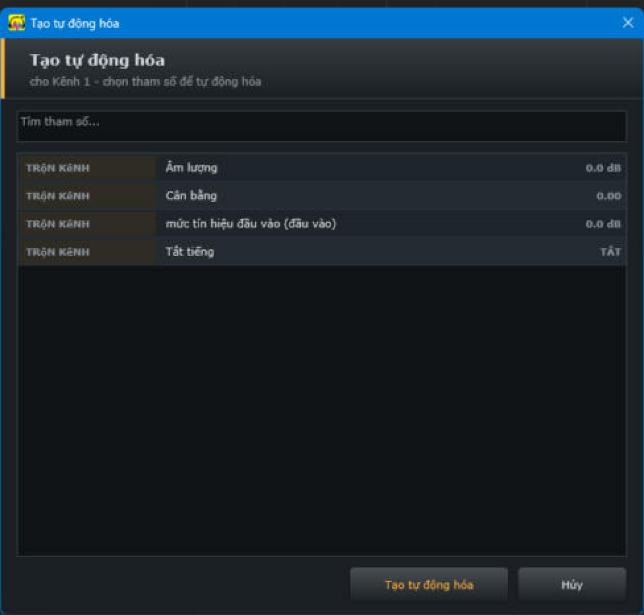
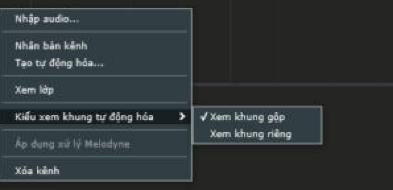


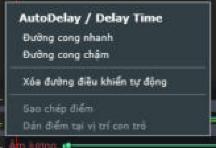
Track sự kiện (nâng cao) — ghi lại các lệnh preset/nút chức năng theo thời gian
Ngoài đường cong automation, mỗi track còn có 1 "track sự kiện" hiển thị lại các lần bạn đổi preset hoặc bấm nút chức năng trong lúc W đang bật hoặc đang ghi — dạng các vạch mốc theo thời gian, kèm nhãn tên lệnh.
Bạn xem/chọn/kéo đổi thời điểm/xoá được các mốc đã có (chuột phải vào 1 mốc còn có "Seek đến đây" để nhảy playhead tới đúng lúc đó), nhưng không tự thêm được lệnh mới bằng cách click vào khoảng trống — mốc chỉ xuất hiện khi có 1 hành động thật xảy ra ở nơi khác trong phần mềm.
Bus cũng ghi được automation y như track: bật nút W trên header bus (chuyển đỏ) → bấm R → xoay núm plugin của bus trong lúc phát — chuyển động được ghi thành envelope nằm ngay trong thân hàng bus. Nút B để tạm bỏ qua (không áp) automation của bus khi phát.
Thêm, xoá và mở VST plugin
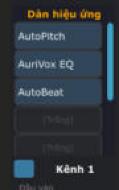
Mỗi track, mỗi bus và cả Master đều có một "Dàn hiệu ứng" gồm 5 ô. Tín hiệu đi qua các ô theo thứ tự từ trên xuống dưới.
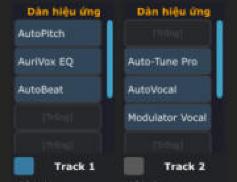
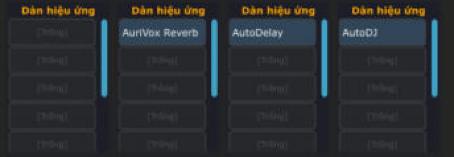
Nháy đúp vào một ô trống
Nháy đúp — không phải nháy một lần. Nháy một lần vào ô trống sẽ không có gì xảy ra.
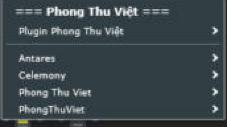
Chọn plugin trong danh sách
Mục Plugin Phong Thu Việt chứa trọn bộ plugin nhúng sẵn, không cần cài đặt gì thêm.
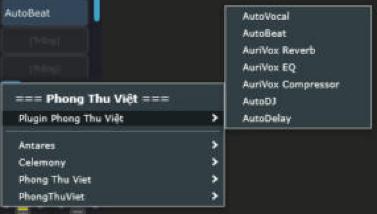
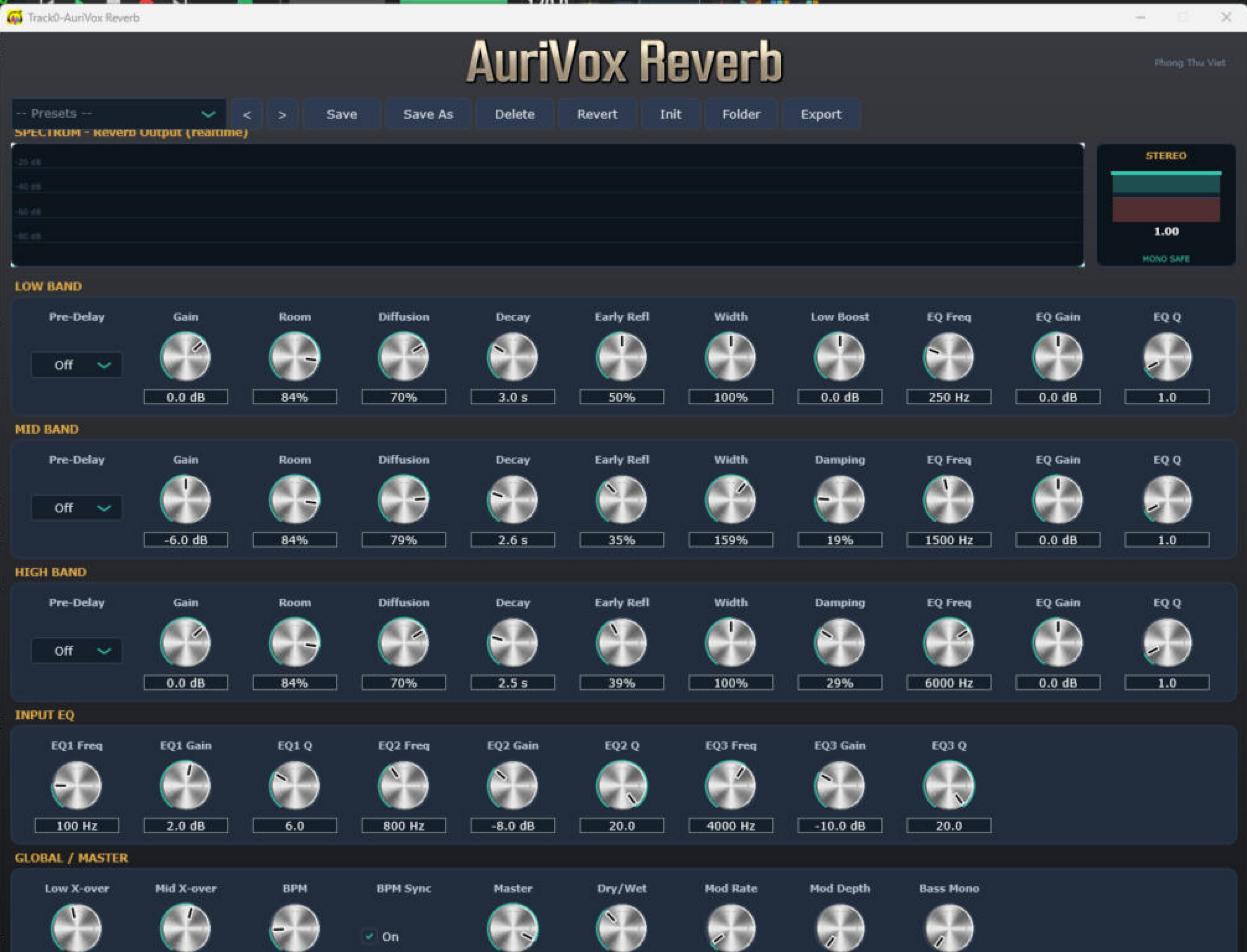
Plugin vào ô và giao diện tự mở
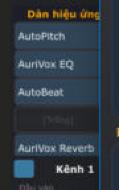
Có hai cách, cùng kết quả: nháy đúp vào ô đã có plugin, hoặc bấm chuột phải vào ô đó rồi chọn Mở trình chỉnh sửa.
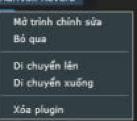
- Mở trình chỉnh sửa
- Mở giao diện plugin.
- Bỏ qua
- Tạm ngắt plugin khỏi đường tín hiệu mà vẫn giữ nguyên mọi thông số. Dùng để so sánh có/không. Bấm lại để bật.
- Di chuyển lên / xuống
- Đổi thứ tự plugin trong chuỗi. Thứ tự rất quan trọng: nén trước EQ cho kết quả khác hẳn EQ trước nén.
- Xóa plugin
- Gỡ hẳn plugin khỏi ô, ô trở lại (Trống).
Chỉnh giọng với AutoVocal
AutoVocal xử lý âm sắc, độ động và tiếng vang của giọng hát. Việc chỉnh cao độ (Auto-Tune) do plugin Auto-Tune Pro đảm nhiệm — AutoBeat sẽ tự động báo đúng Key cho Auto-Tune Pro theo bài hát (xem mục AutoBeat).
| Chế độ | Cách bật | Hiện những gì |
|---|---|---|
| Thường (mặc định) | — | Logo, khung mẫu giọng tham chiếu, nút Ghi âm, panel Reverb + Delay |
| Mở rộng | Bấm mũi tên vàng góc trên-trái, cạnh logo | Thêm đầy đủ EQ, De-Esser, Compressor, Noise Gate, Denoise |
| Mini | Double-click vào logo AutoVocal (double-click lần nữa để thoát) | Chỉ còn logo, nút ghi âm thu gọn, ô chọn preset |
Bấm 1 lần (đơn) vào logo mở hộp thoại About/Giới thiệu, không phải đổi chế độ hiển thị.
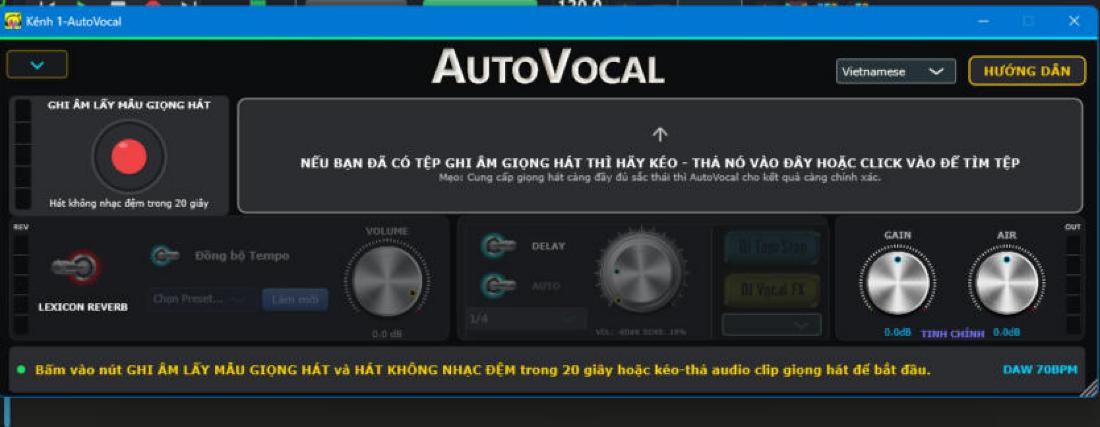
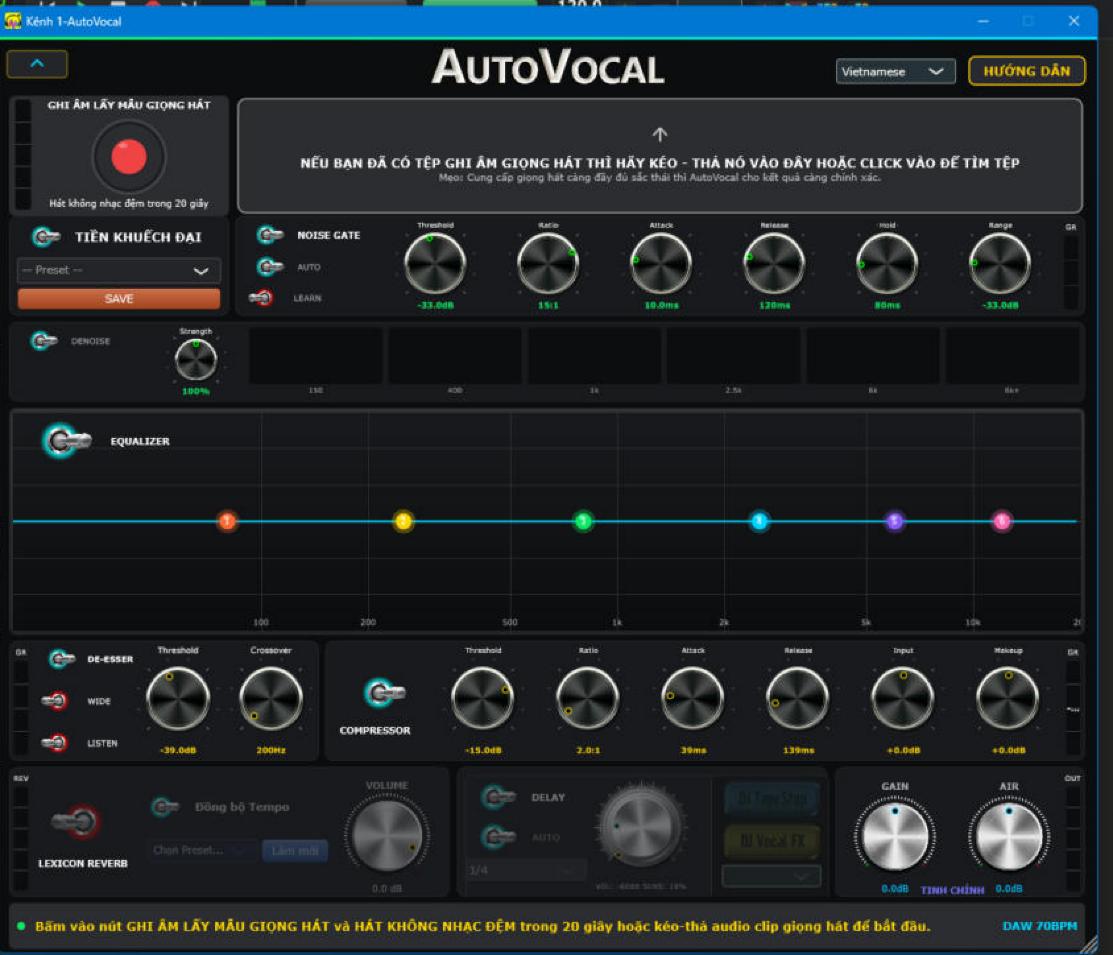
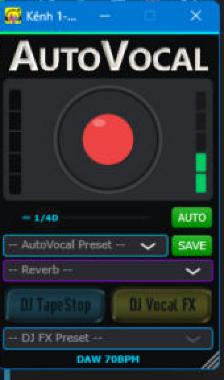
Bấm nút ghi âm hình tròn trên panel Record
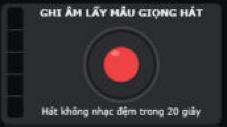
Phần mềm hỏi trước: "Bạn đang hát bằng hệ thống nào?" — bấm chọn một trong hai hình:
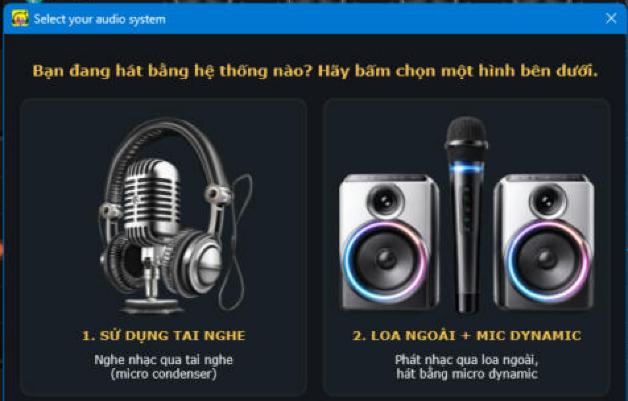
Bấm Esc hoặc đóng cửa sổ này nếu muốn huỷ, chưa ghi gì cả.
Làm theo đúng 6 bước trong cửa sổ hướng dẫn hiện ra
- Vặn âm lượng MIC trên sound card xuống mức nhỏ nhất.
- Giữ khoảng cách thoải mái trước mic, nói chuyện bình thường (không hát).
- Vừa nói vừa tăng dần âm lượng MIC.
- Tăng đến khi màn hình hiện biểu tượng OK thì dừng, tiếp tục nói thêm để lấy đủ dữ liệu.
- Nói tiếp đến khi vòng tròn đỏ quanh nút ghi âm đầy 1 vòng — hoàn tất (khoảng 20 giây).
- Âm thanh tự lưu, không cần làm gì thêm — dùng lại tính năng này bất cứ lúc nào giọng thay đổi.
EQ đồ hoạ 6 dải
Kéo từng thanh để nhấn/cắt tần số. Kèm 2 núm GAIN (mức tín hiệu vào) và AIR (giọng sáng/tối hơn).
Giảm tiếng xì/rít
Bớt âm "s", "x" khi hát sát mic. Có nút WIDE và LISTEN (nghe thử riêng phần bị cắt).
Làm đều giọng hát
6 núm: Threshold, Ratio, Attack, Release, Input, Makeup. Giúp giọng nghe đều và dày hơn, không cần hiểu sâu kỹ thuật.
Khoá tiếng ồn nền
Tự "khoá" tạp âm khi không hát. Có công tắc AUTO (tự dò ngưỡng, mặc định bật) và LEARN (bấm để phần mềm nghe tiếng ồn phòng bạn vài giây rồi tự học).
Khử ồn 6 dải, mặc định BẬT
6 dải tần riêng biệt, núm Strength 0–200% (mặc định 100%). Tự động tắt khi đang lấy mẫu giọng để không ảnh hưởng kết quả phân tích.
Tiếng vang
Dropdown chọn preset (Default, Lexicon Ballad 1-6, Lexicon 480, Lexicon PCM96, Vocal 1-5, và preset tải thêm từ máy chủ nếu có mạng). Núm DRY/WET — kéo phải = vang nhiều hơn, kéo trái = giọng khô hơn (tự về 35% mỗi khi đổi preset). Kèm núm Volume riêng và BPM Sync.




Tự dò tone với AutoBeat
Đặt AutoBeat trên track nhạc nền/beat. Phần mềm liên tục dò giọng (key) của bài hát và có thể tự động báo cho Auto-Tune Pro biết — đây chính là cơ chế "tự đổi tone theo thời gian thực", kể cả khi bài hát đổi tone giữa chừng hoặc hát liên khúc.
| Control | Mặc định | Ý nghĩa |
|---|---|---|
| DETAIL / RESULT | — | 2 ô hiển thị key: DETAIL là kết quả dò tức thời (có thể còn đổi), RESULT là key đã xác nhận ổn định — màu xanh lá khi đã chắc chắn. |
| SEND KEY | BẬT | Tự động gửi key vừa dò được sang mọi Auto-Tune Pro trong project. Tắt nếu không muốn Auto-Tune tự đổi key. |
| DUCKER / Duck Amount | BẬT, ~2dB | Tự hạ nhỏ nhạc nền ở đúng dải tần có giọng hát, để giọng không bị lấn át. Vặn Duck Amount cao hơn = nhường nhiều hơn. |
| IMAGER / Stereo Width | BẬT, 130% | Làm rộng không gian stereo của nhạc nền. |
| Switch Medley | TẮT | Bật khi hát liên khúc nhiều bài nối nhau (dò key reset khi chỉ còn trống/bộ gõ). Để tắt cho bài đơn lẻ (reset khi nhạc nền im lặng ≥ 1 giây). |
| AUTO / DAW (chế độ nhịp) | AUTO | AUTO: tự dò BPM từ âm thanh. DAW: lấy BPM có sẵn từ project AuriVox Studio. |
Đèn trạng thái góc dưới-trái ("AutoVocal Connected" / "AutoVocal Not Found") cho biết AutoBeat có nhận diện được AutoVocal trong cùng project hay không.
Melodyne qua ARA
Nếu máy đã cài Melodyne, AuriVox Studio hỗ trợ gắn trực tiếp ở chế độ ARA — cho phép chỉnh cao độ từng nốt trên chính waveform, đồng bộ 2 chiều với timeline.
Gắn Melodyne vào track
Mở khu vực FX Rack/Dàn hiệu ứng của track → double-click 1 khe trống (hoặc chuột phải → Insert Plugin.../Chèn plugin...) → trong danh sách, tìm đúng khu vực "ARA Plugins (Bidirectional Transport)"/"Plugin ARA (điều khiển phát hai chiều)" và chọn mục Melodyne có chữ "(ARA)" ở cuối tên — bắt buộc chọn đúng mục này, không chọn Melodyne ở danh sách nhà sản xuất thông thường phía trên.
Phần mềm tự lo phần còn lại
Toàn bộ audio đã có trên track tự động được đưa vào Melodyne để phân tích, cửa sổ Melodyne tự mở lên. Khe hiệu ứng đang chạy ARA chuyển sang màu tím để dễ nhận biết. Nếu bạn thêm/xoá/di chuyển clip sau đó, Melodyne tự cập nhật lại, không cần gắn lại plugin.
"Ghi đông cứng" kết quả — Apply Melodyne Processing
Sau khi chỉnh xong trong Melodyne, chuột phải vào track → Apply Melodyne Processing/Áp dụng xử lý Melodyne (chỉ bấm được khi track đang có Melodyne ARA gắn sẵn). Hộp thoại tiến trình hiện ra, chạy đúng bằng độ dài đoạn audio thật (không phải xử lý tức thì) — có thanh chờ để biết còn bao lâu.
Khi xong: mọi clip cũ trên track được thay bằng 1 clip âm thanh mới duy nhất (tên "<Tên track> (Melodyne)"), plugin Melodyne tự gỡ khỏi track. Toàn bộ gộp thành 1 bước Undo (Ctrl+Z hoàn tác lại đúng như trước khi áp dụng, kể cả khôi phục lại Melodyne với chỉnh sửa cũ).
Bộ plugin AuriVox: EQ, Compressor, Reverb, Limiter
Bộ xử lý "cây nhà lá vườn" nhúng thẳng trong phần mềm — thêm vào bằng cách double-click 1 khe FX trống (hoặc chuột phải → Insert Plugin…). Toàn bộ dùng chung một ngôn ngữ thiết kế: núm xoay kim loại với vạch chỉ giá trị đen viền trắng, logo riêng từng plugin, preset lưu/tải được. Bản VST3 độc lập cài kèm để dùng trong DAW khác.
EQ 6 dải trực quan
Kéo điểm trên đồ thị để chỉnh; rê chuột vào điểm rồi lăn để chỉnh độ rộng dải (Q). Load/Save preset riêng.
Nén + Sidechain thật
7 núm (Input, Threshold, Ratio, Knee, Attack, Release, Makeup + Auto). Peak meter IN/OUT dọc 2 bên với giá trị dB dưới thanh, thanh GR nằm ngang phía dưới. Sidechain: chuột phải khe FX → chọn nguồn (track/bus/master bất kỳ); Listen SC nghe thử tín hiệu nguồn; Multiband SC chỉ nén đúng những dải tần nguồn đang có năng lượng (8 dải phủ toàn phổ) — duck nhạc nền theo giọng hát rất tự nhiên.
Vang thay thế Lexicon cũ
Preset xưởng + preset tự lưu, phổ tần thời gian thực, đo tương quan stereo. Núm 52px dễ thao tác.
Master FX (Air EQ + Limiter): Limiter trên Master giờ dùng lookahead 5ms — chặn đỉnh trước khi xảy ra nên hết hẳn tiếng "rè" ở các đoạn hát mạnh, âm thanh không bị cảm giác nén.
Xuất file & Mixdown
Menu File → Export Mix to WAV.../Xuất bản phối ra WAV... mở cửa sổ "Export Mix" với 2 nhóm tuỳ chọn: Scope/Phạm vi (xuất phần nào) và Channels/Số kênh (xuất mấy kênh).
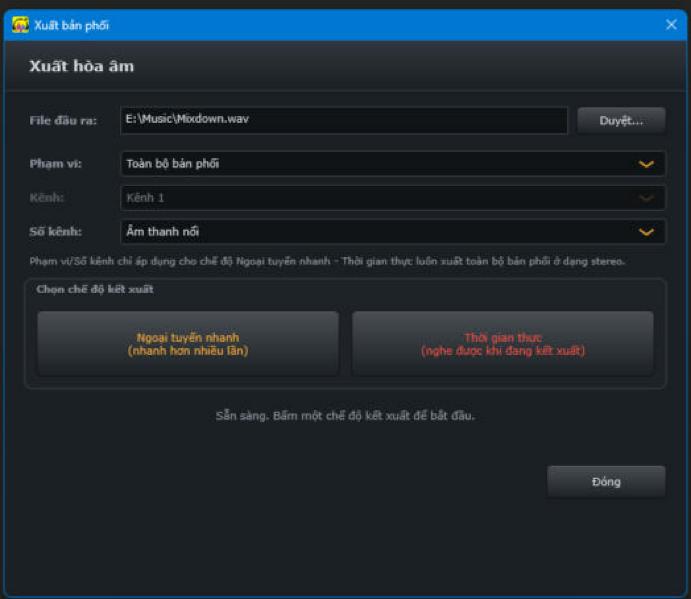

| Scope | Ý nghĩa |
|---|---|
| Entire Mix/Toàn bộ bản phối (mặc định) | Toàn bộ mix ở đầu ra Master — đúng như những gì bạn nghe từ loa, mọi track hoà chung 1 file. |
| Selected Track/Kênh đã chọn | Chỉ 1 track bạn chọn ở ô "Track:", giữ nguyên mọi hiệu ứng (EQ/Reverb/AutoVocal...) đã chỉnh cho track đó. |
| Selected Track (no FX)/Kênh đã chọn (không hiệu ứng) | 1 track bạn chọn, bỏ qua toàn bộ hiệu ứng — xuất bản "trần", đúng như bản ghi gốc. |
| Each Track Separately/Từng kênh riêng biệt | Xuất tất cả track cùng lúc, mỗi track ra 1 file WAV riêng (kiểu tách "stem") — vẫn giữ hiệu ứng riêng của từng track. |
| Channels | Ý nghĩa |
|---|---|
| Original/Nguyên bản | Giữ nguyên định dạng gốc: track mono ra file mono, track stereo/Entire Mix ra file stereo. |
| Stereo/Âm thanh nổi (mặc định) | Luôn xuất file 2 kênh, kể cả khi track gốc chỉ có 1 kênh. |
| Mono Split/Tách Mono | Tách riêng 2 file mono: 1 file kênh trái (đuôi "_L"), 1 file kênh phải (đuôi "_R"). |
OFFLINE FAST/Ngoại tuyến nhanh
Xử lý nhanh hơn nhiều lần so với nghe thật, chạy ngầm không nghe được trong lúc xuất. Dùng được cho hầu hết plugin.
REALTIME/Thời gian thực
Chạy đúng bằng thời gian thật của bài hát, bạn nghe được quá trình xuất qua loa — an toàn tuyệt đối với mọi plugin, kể cả plugin đời cũ.
Muốn xuất nhanh toàn bộ bản mix mà không cần mở dialog: Ctrl+Shift+Alt+E (Quick Export/Xuất nhanh, chạy Offline Fast/Ngoại tuyến nhanh).
Toàn bộ phím tắt
Vào Edit/Chỉnh sửa → Shortcuts Keyboard Setup.../Thiết lập phím tắt... để xem và đổi phím cho các lệnh ở 4 nhóm đầu tiên bên dưới.
| Phím | Chức năng |
|---|---|
| Space | Phát từ vị trí con trỏ hiện tại; bấm lại để dừng và tự lùi về đúng điểm bắt đầu phát. |
| Ctrl+Space | Dừng phát nhưng giữ nguyên vị trí con trỏ hiện tại. |
| R | Bật/tắt ghi âm trên các track đã Arm. |
| Ctrl+Home | Đưa con trỏ về đầu timeline (0:00) và cuộn khung nhìn theo. |
| Ctrl+End | Đưa con trỏ tới cuối phần có nội dung — lấy mốc xa nhất trong ba thứ: điểm kết thúc của clip audio cuối cùng, điểm automation cuối cùng trên bất kỳ kênh/tuyến/Master nào, và lệnh cuối cùng trên dải "Lệnh DAW toàn cục". Project trống hoàn toàn thì đưa về đầu timeline. |
| Shift+D | Tiến con trỏ phát 1 ô nhịp. |
| Shift+S | Lùi con trỏ phát 1 ô nhịp. |
| X | Bật/tắt Auto Crossfade (tự tạo chuyển êm giữa 2 clip chồng lấn). |
| N | Bật/tắt Snap to Beat. |
| Ctrl+1 … Ctrl+= | Chọn đơn vị lưới bắt dính khi Snap đang bật (xem chi tiết bên dưới). |
Xem đầy đủ 12 mức chia lưới Snap
| Ctrl+1 | Bar (1 ô nhịp) |
| Ctrl+2 | Half Bar (1/2 ô nhịp) |
| Ctrl+3 | Half Triplet |
| Ctrl+4 | Quarter (1/4) |
| Ctrl+5 | Quarter Triplet |
| Ctrl+6 | Eighth (1/8) |
| Ctrl+7 | Eighth Triplet |
| Ctrl+8 | Sixteenth (1/16) |
| Ctrl+9 | Sixteenth Triplet |
| Ctrl+0 | Thirty-Second (1/32) |
| Ctrl+- | Thirty-Second Triplet |
| Ctrl+= | Sixty-Fourth (1/64) |
| Ctrl+N | Tạo project mới. |
| Ctrl+O | Mở project đã lưu (.avxp). |
| Ctrl+S | Lưu project hiện tại. |
| Alt+F2 | Lưu thành file project mới (Save As). |
| Ctrl+Shift+A | Nhập (import) file audio vào project. |
| Ctrl+Shift+Alt+E | Xuất nhanh (Quick Export – Offline Fast) toàn bộ bản mix. |
| Ctrl+Z | Hoàn tác (Undo). |
| Ctrl+Shift+Z | Làm lại (Redo). |
| Ctrl+A | Chọn tất cả clip trên mọi track. |
| 1 | Chuyển sang khung Arrangement (timeline). |
| 2 | Chuyển sang khung Mixer. |
| 3 | Hiện/ẩn khu vực Automation dưới mỗi track. |
| F | Tự căn cỡ track vừa khung nhìn (chỉ có tác dụng khi đang ở Arrangement). |
| Shift+N | Bật/tắt chế độ track thu gọn (Narrow View). |
| Shift+B | Hiện/ẩn các track Bus. |
| Ctrl+Shift+S | Bật/tắt hiển thị theo lớp (View Layer) cho track đang chọn — xem mục "Xếp lớp khi clip chồng lấn" ở phần Chỉnh sửa Clip. |
| Ctrl+Shift+R | Sắp xếp lại ngay lớp của mọi track (làm mới phân lớp). |
| Ctrl+← | Thu nhỏ theo chiều ngang (zoom out). |
| Ctrl+→ | Phóng to theo chiều ngang (zoom in). |
| Ctrl+↑ | Giảm chiều cao tất cả track. |
| Ctrl+↓ | Tăng chiều cao tất cả track. |
| Giữ Alt + click trái | Cắt đôi clip tại đúng điểm click (con trỏ dao rọc giấy). |
| S | Cắt clip đang chọn tại vị trí con trỏ phát (playhead). |
| Delete / Backspace | Xoá clip đang chọn. |
| Ctrl + kéo-thả | Tạo bản sao clip tại nơi thả chuột, giữ nguyên clip gốc. |
| Shift+G | Mở hộp thoại Gain Process cho clip đang chọn. |
| Ctrl+B | Bounce to Clip — in đè hiệu ứng plugin thành audio thật. |
| Ctrl+Shift+B | Bounce to Track — in đè cả track (kèm hiệu ứng) thành 1 track audio mới. |
| Double-click trên đường cong | Thêm 1 điểm automation mới. |
| Delete / Backspace | Xoá (các) điểm automation đang chọn. |
Phím tắt nâng cao riêng trong cửa sổ AutoVocal
Nhóm phím này chỉ hoạt động khi cửa sổ/editor của chính plugin AutoVocal đang được chọn (không xuất hiện trong Shortcuts Keyboard Setup/Thiết lập phím tắt của DAW).
| Ctrl+Alt+[ | Đặt AutoBeat đồng bộ tempo theo DAW. |
| Ctrl+Alt+] | Đặt AutoBeat tự động nhận diện tempo. |
| Ctrl+Alt+Shift+0…5 | 6 mức Reverb Master Volume dựng sẵn, từ gần như tắt hẳn (-60dB) đến +5dB. |
| Ctrl+Alt+Shift+[ | Tắt Auto Delay. |
| Ctrl+Alt+Shift+] | Bật Auto Delay. |
| Page Up / Page Down | Kích hoạt hiệu ứng DJ FX tức thời (cần bản Full + đã kết nối AutoBeat). |
Những thay đổi mới
Phần này ghi lại các thay đổi đáng chú ý so với bản trước. Nếu bạn đã quen phần mềm từ lâu, đọc riêng mục này là đủ.
Chọn kiểu hệ thống âm thanh trước khi lấy mẫu giọng
Khi bấm nút GHI ÂM LẤY MẪU GIỌNG HÁT trong AutoVocal, phần mềm hỏi bạn đang hát theo kiểu nào:
- Hát với tai nghe + micro condenser — luồng xử lý tiêu chuẩn, dành cho thu trong phòng.
- Hát ra loa + micro dynamic — dành cho hát qua dàn karaoke hoặc loa sân khấu.
Chọn kiểu loa + mic dynamic, sau khi match giọng phần mềm sẽ tự:
- Đưa threshold của compressor cuối về 0 dB — compressor gần như không nén, nhờ đó hát mạnh tiếng vẫn thoát ra được chứ không bị ép lại.
- Giảm 3 dB ngay tại đầu ra của noise gate — tăng biên chống hú/rít khi mic đi qua loa. Đặt ở vị trí này nên gate vẫn cắt tạp âm y như cũ, không cắt lẹm vào giọng.
Xoá clip hoặc hoàn tác bản thu sẽ xoá luôn automation kèm theo
Trước đây, xoá một clip đã ghi xong thì các đường automation ghi trong lúc thu vẫn nằm lại, gây ra chuyển động "ma" khi phát bài. Nay:
- Xoá clip, hoặc bấm Ctrl+Z để huỷ bản vừa thu — mọi điểm automation và mọi lệnh điều khiển nằm trong đúng khoảng thời gian của clip đó đều bị xoá cùng, trên track chứa clip, trên tất cả bus và trên Master.
- Đường automation nào hết sạch điểm sẽ được gỡ khỏi danh sách luôn, không để lại đường rỗng.
- Automation của các track khác không bị đụng tới — các track đó vẫn còn audio phát trong khoảng thời gian ấy.
- Bản đồ Tempo và Key toàn project luôn được giữ nguyên, xoá clip không bao giờ làm mất hai thứ này.
Toàn bộ thao tác trên hoàn tác và làm lại được bằng Ctrl+Z / Ctrl+Y.
Preset của AuriVox Reverb lấy từ máy chủ
Mỗi lần mở phần mềm, AuriVox Reverb tự tải danh sách preset mới nhất từ máy chủ về. Preset trên máy trùng tên sẽ bị ghi đè bằng bản trên máy chủ — nhờ vậy mọi máy trong hệ thống luôn dùng chung một bộ preset chuẩn.
Ngoài ra, khi AuriVox Reverb được đặt ở một bus, nó tự chuyển sang 100% wet. Đây là cách dùng đúng của reverb trên đường gửi: tín hiệu gốc đi đường chính, chỉ phần vang đi qua bus.
Tempo của AuriVox Reverb cũng tự đồng bộ theo AutoBeat, không cần gõ tay.
Project lưu đầy đủ hơn
Những thứ trước đây bị quên khi lưu, nay đã được lưu kèm project:
- Toàn bộ thông số bên trong mọi VST plugin có trong project.
- Trạng thái nút W của từng track và từng bus.
- Trạng thái Cắt khoảng lặng và Tự động mở dần vào / ra (kèm độ dài và kiểu fade).
Vài ghi chú hữu ích
Phần mềm hiện chưa có vùng lặp (Loop) phát lại 1 đoạn
Nếu bạn quen với nút Loop trên các DAW khác — AuriVox Studio hiện chưa có tính năng này cho người dùng. Có thể sẽ được bổ sung ở bản cập nhật sau.
"Recording Mode/Chế độ ghi âm": Overlay và Overwrite khác nhau thế nào
Chọn ở menu Edit/Chỉnh sửa → Recording Mode/Chế độ ghi âm. Overlay/Chồng lớp giữ lại clip cũ khi ghi đè lên vùng đã có audio; Overwrite/Ghi đè ghi đè và thay thế hẳn phần audio cũ trong vùng vừa ghi.
Master FX riêng cho toàn bài
Ngoài FX Rack thường trên từng track/bus, Master còn có 1 cửa sổ xử lý riêng: Plugins/Plugin → Master FX (Air EQ + Limiter).../FX tổng (Air EQ + Bộ giới hạn)... — tiện để "chốt" âm thanh tổng thể trước khi xuất file.